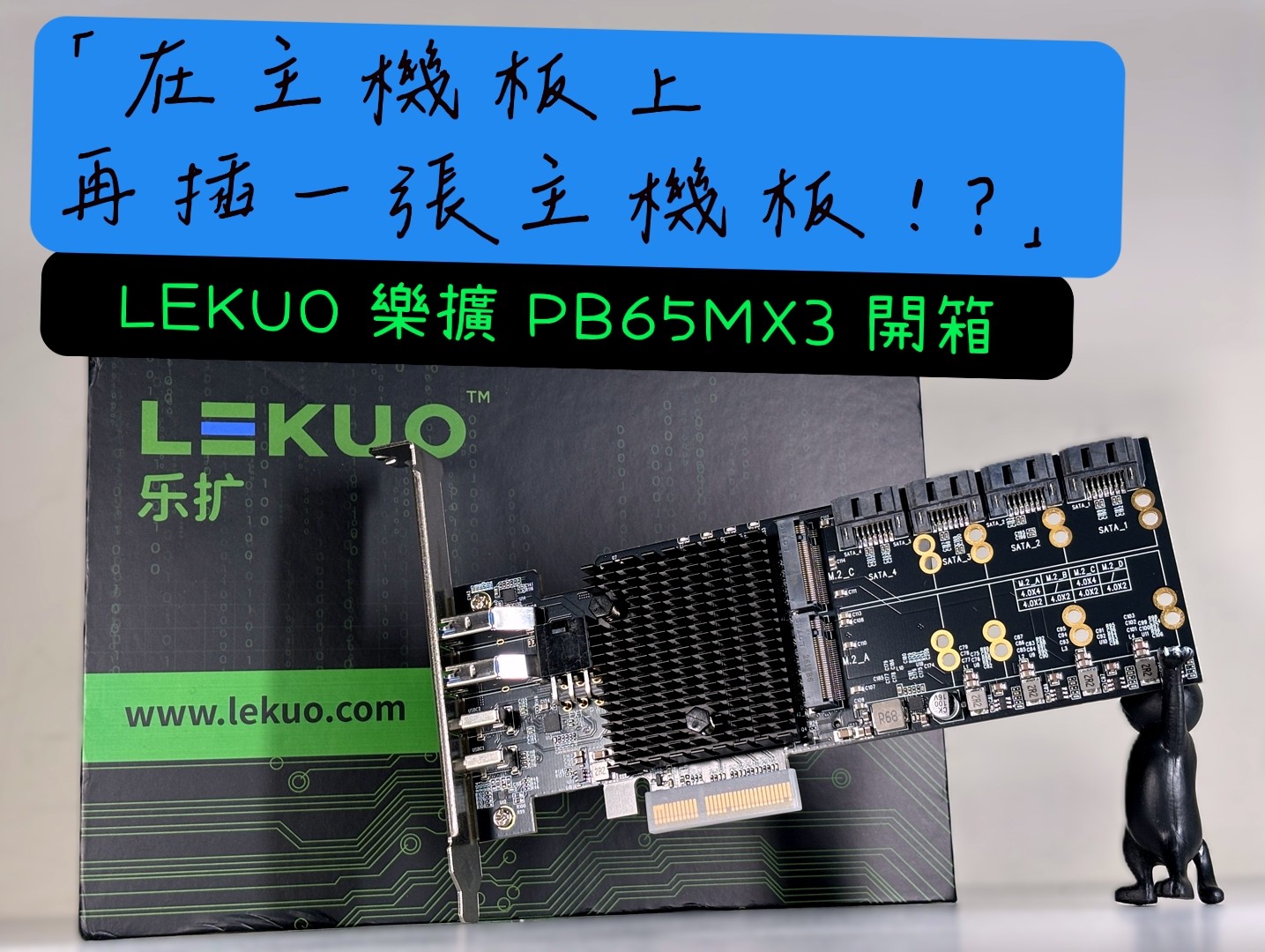
【前言】
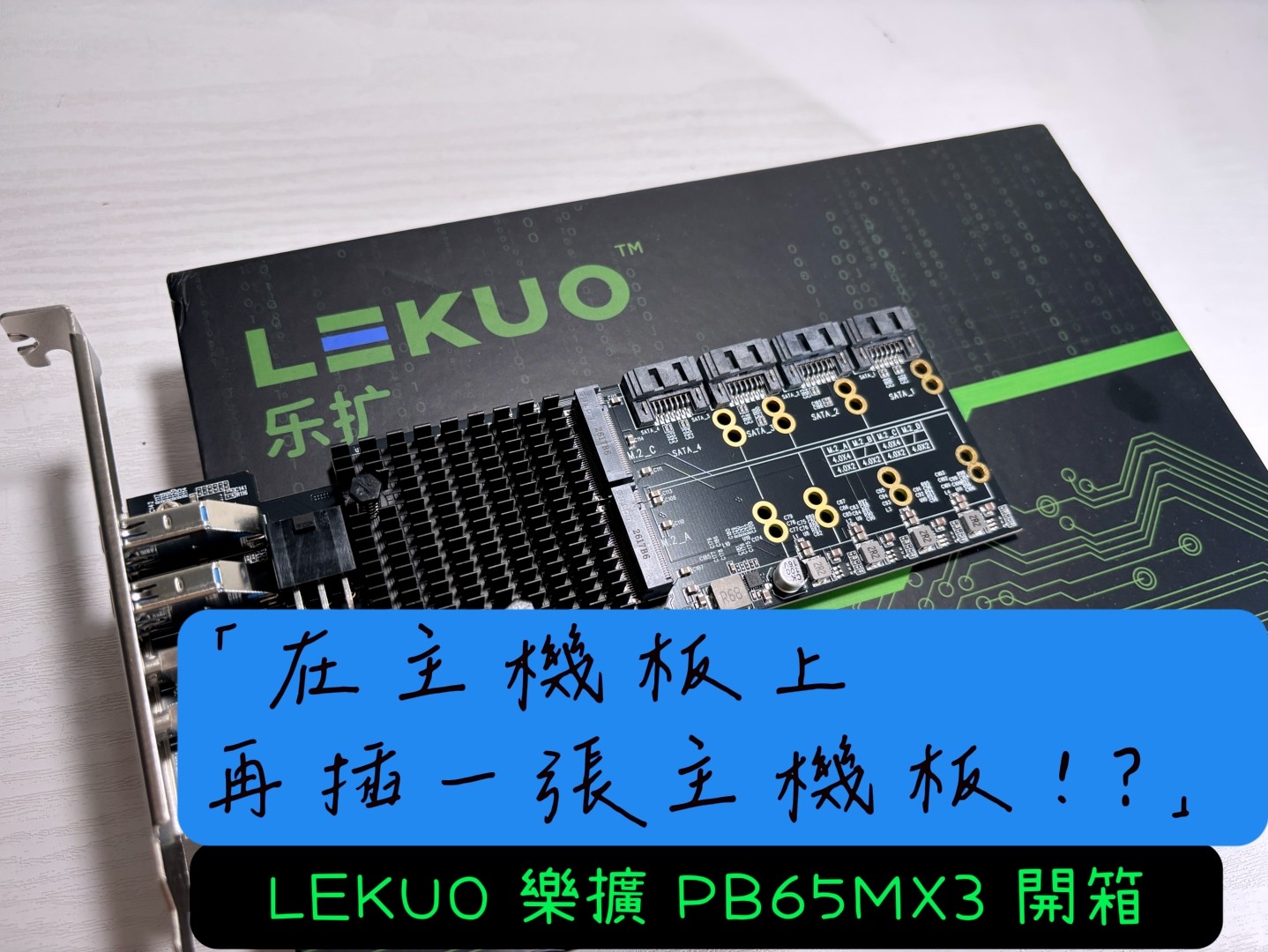
一張主機板已經能塞五條 M.2,竟然還能再插一張卡,一口氣增加四條?真的是太離譜了!本以為這種妖物會出自妖板之王華擎之手,但可能市場太小,最終被第三方廠商給商品化了;這次要開箱的鬼東西,是來自樂擴的「B650 大南橋卡」;當初也是看到 PTT 上的 Cubelia 大大開箱過覺得超級有趣,便忍不住跟風買來玩,順便打算把測試做得更全面、更深入一點!
一般 M.2 擴充卡不是需要通道拆分(Bifurcation),就是要犧牲 CPU PCIe 通道,真正能獨立工作的伺服器級方案又價格高昂!而 PB65MX3 最誇張的地方,是它根本不是單純的 M.2 轉接卡,而是直接把 AMD PROM21 晶片組給搬到 PCIe 擴充卡上~
熟悉 AMD AM5 平台的玩家都知道,高階的 X670 晶片組,本質上就是由兩顆代號 PROM21 的南橋晶片以「串接」方式組合而成;而樂擴這張擴充卡乾脆更進一步,直接將一顆原本該焊在主機板上的 B650(PROM21)原生晶片組搬到了擴充卡上,並搭配獨立的 SPI Flash 負責初始化!
換句話說,你插上的不單是一張轉接卡,而是在既有的主機板之下,硬生生外掛了第二套主機板南橋系統,實現真正的「板中板」(我怕講「套娃」會被支語警察抓走 QQ)
那麼問題就來了,一張「外掛南橋」真的能像主機板一樣工作嗎?四條 M.2、四組 SATA、USB 20Gbps 全部塞進去之後,又到底能跑多快?在使用上又有什麼限制?
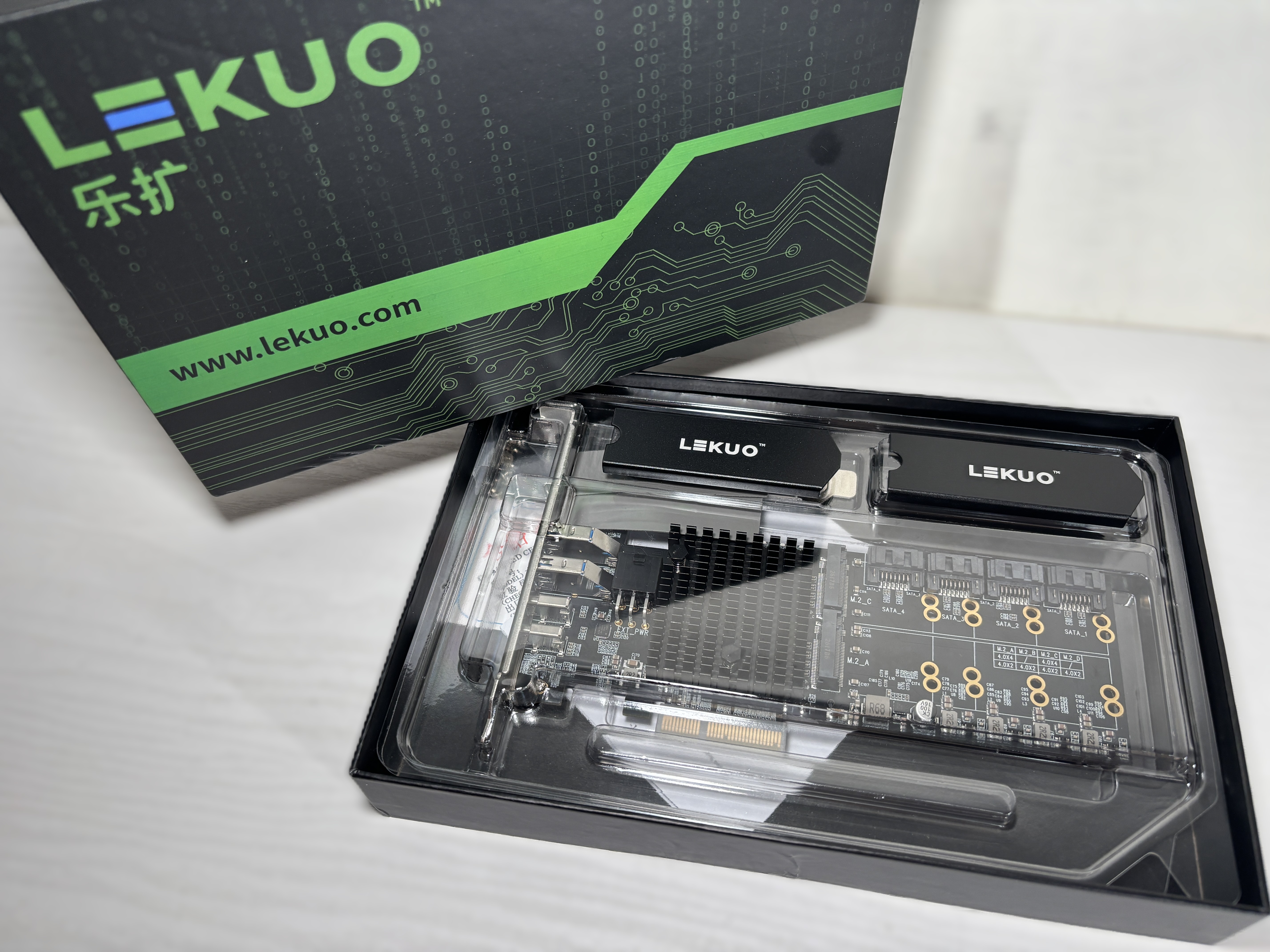
▲打開包裝,第一眼就能感受到強烈的工控魔改風!附贈了兩副 M.2 散熱片,不過是比較陽春的類型,並非市面上常見帶有金屬底座、用螺絲夾緊固定的夾心結構,而是最基礎的「黏貼式散熱片」,有需要用的話建議用在擴展卡的背面擴充位上,這樣直插的情況下比較不會受到重力影響~
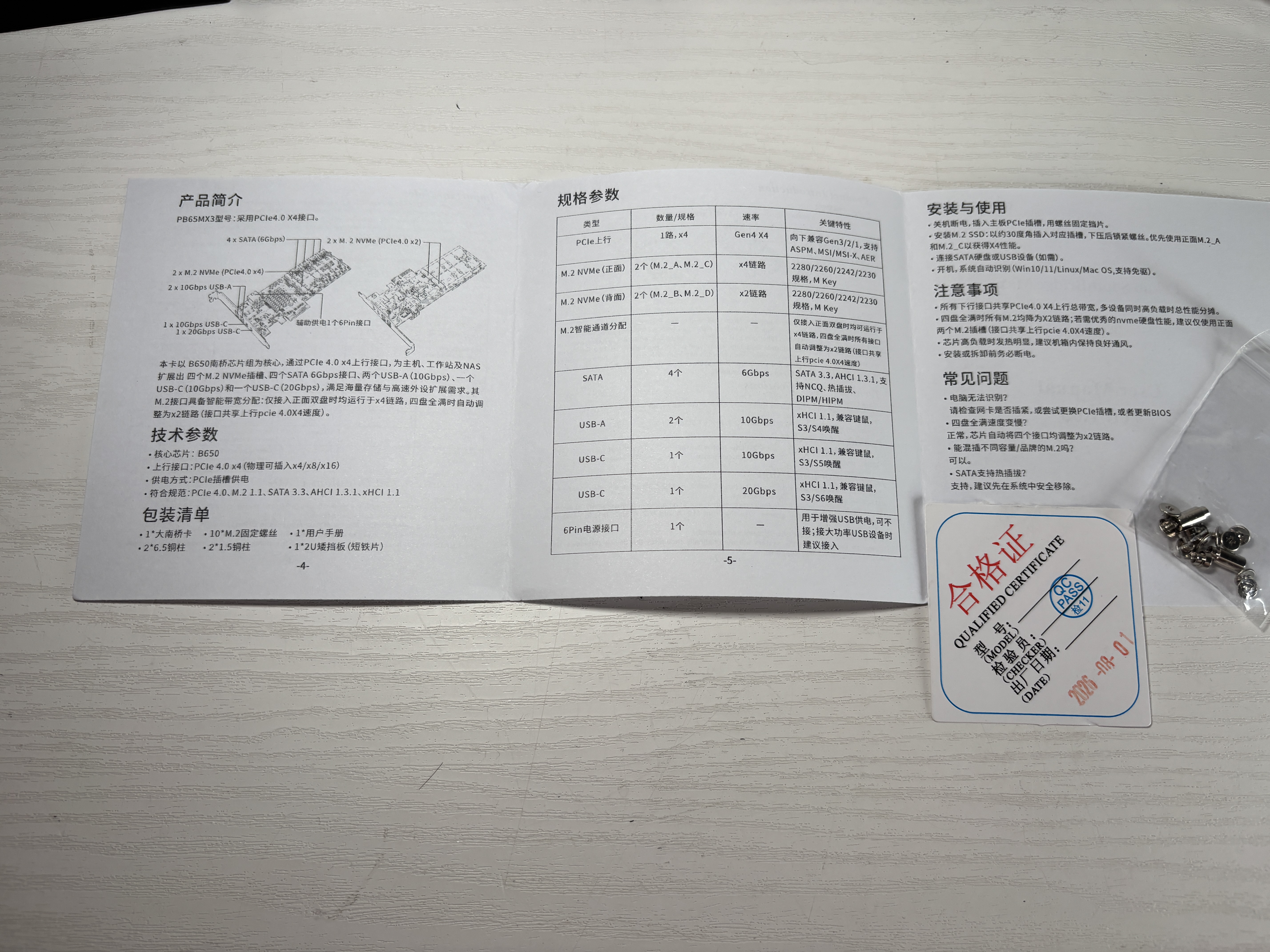
▲內附的說明書很重要,建議還是要先看過!仔細閱讀中央規格參數與 M.2 智慧通道分配那一欄,原廠印著一段關鍵文字:僅接入正面兩側插槽時均運行在 x4 通道;四盤全滿時自動調整為 x2 通道(接口共享上行 PCIe 4.0 x4 速度)
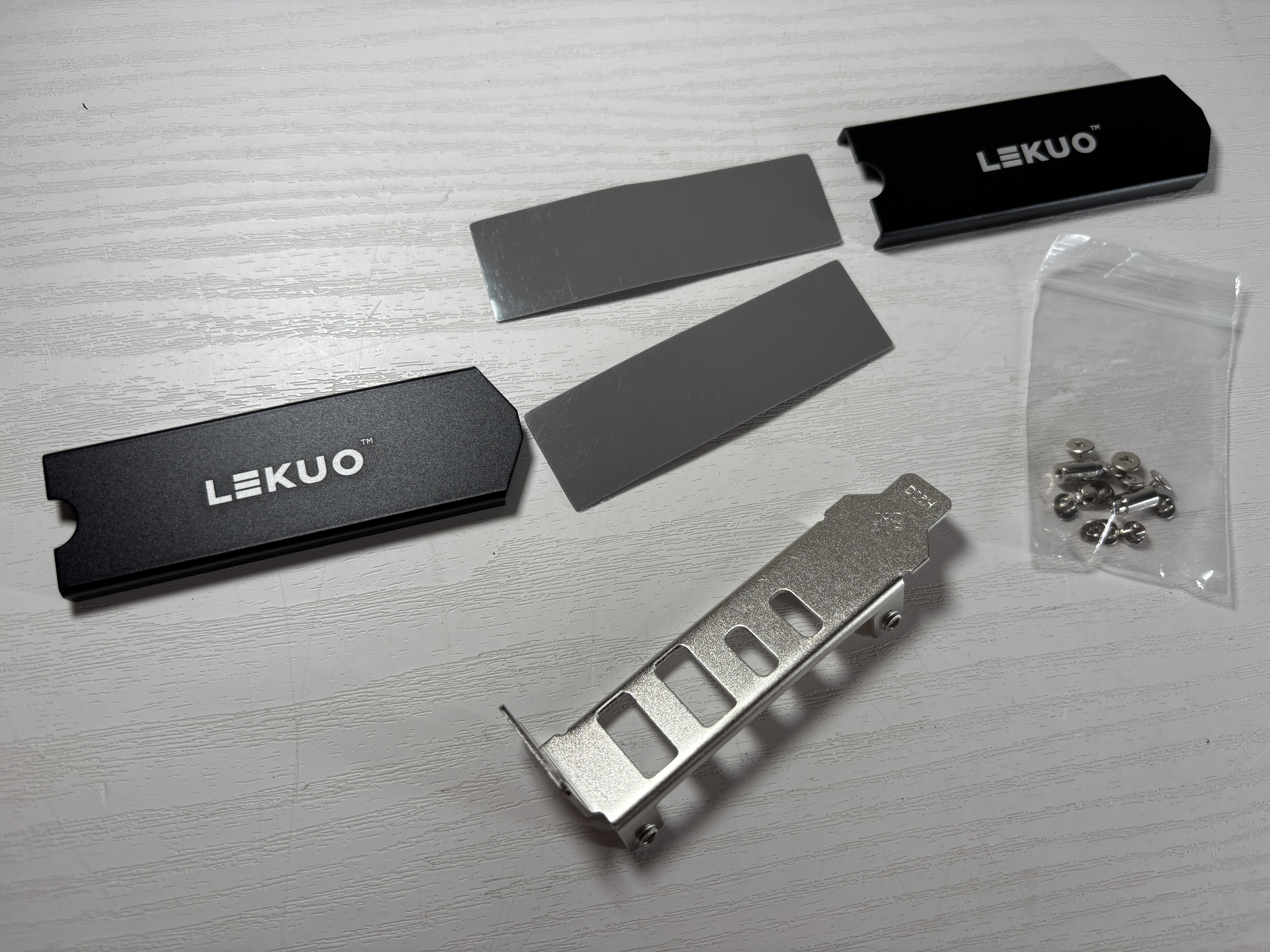
▲配件部分很關鍵,附贈了半高(Low-Profile)檔板:方便安裝於 2U 伺服器、NAS 或薄型機殼;就連當前極度熱門、主機板後方橫向 PCIe 槽全採半高設計的 HYTE Y70 海景房機殼,也能無縫直上,完全不用擔心相容性問題!
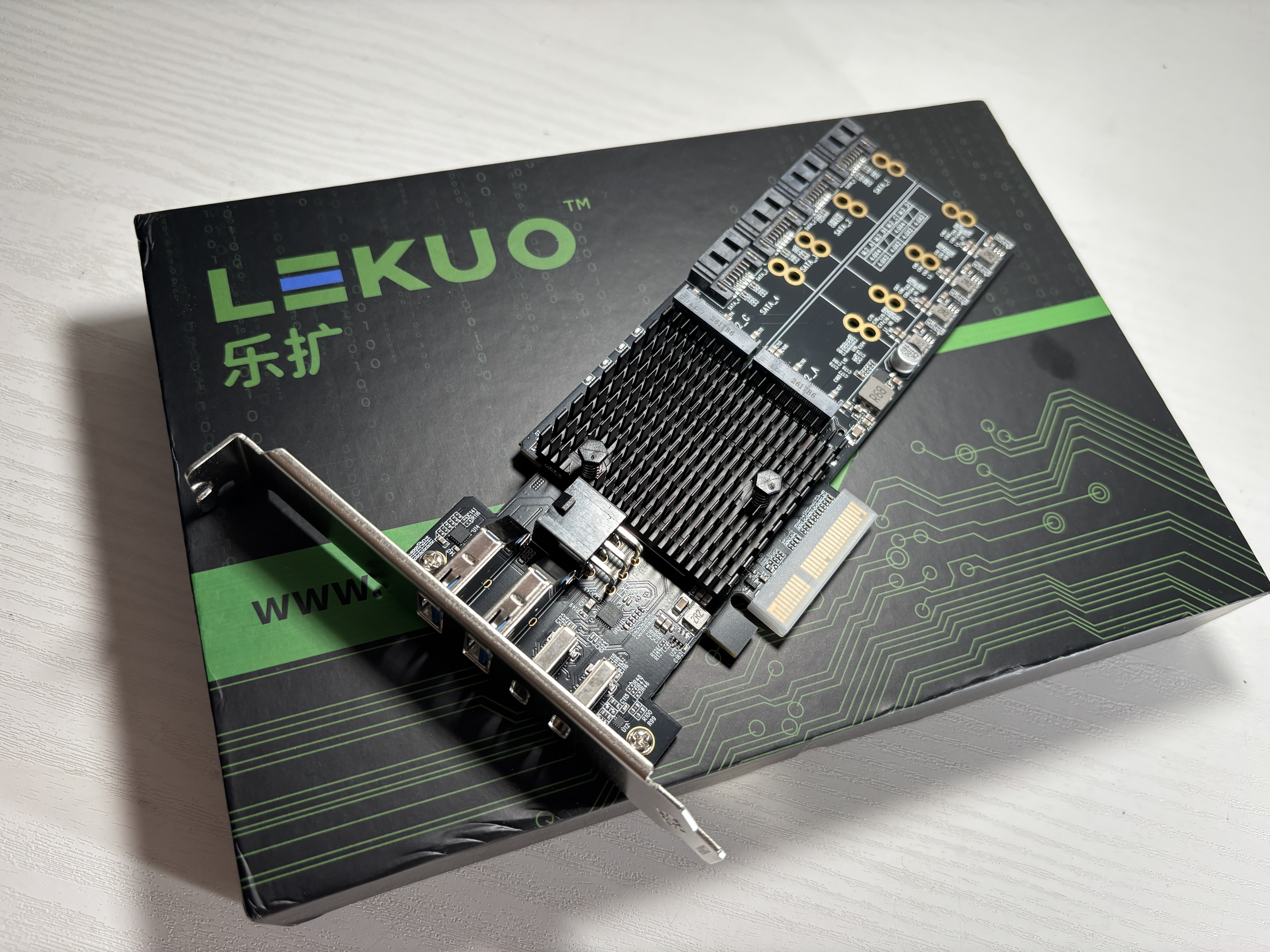
▲接下來就要好好來聊一下這張擴充卡的規格了,總共可以擴充 4 條 NVMe SSD,4 顆 SATA 和 2 個 USB-A 加 2 個 USB-C,想想就刺激!
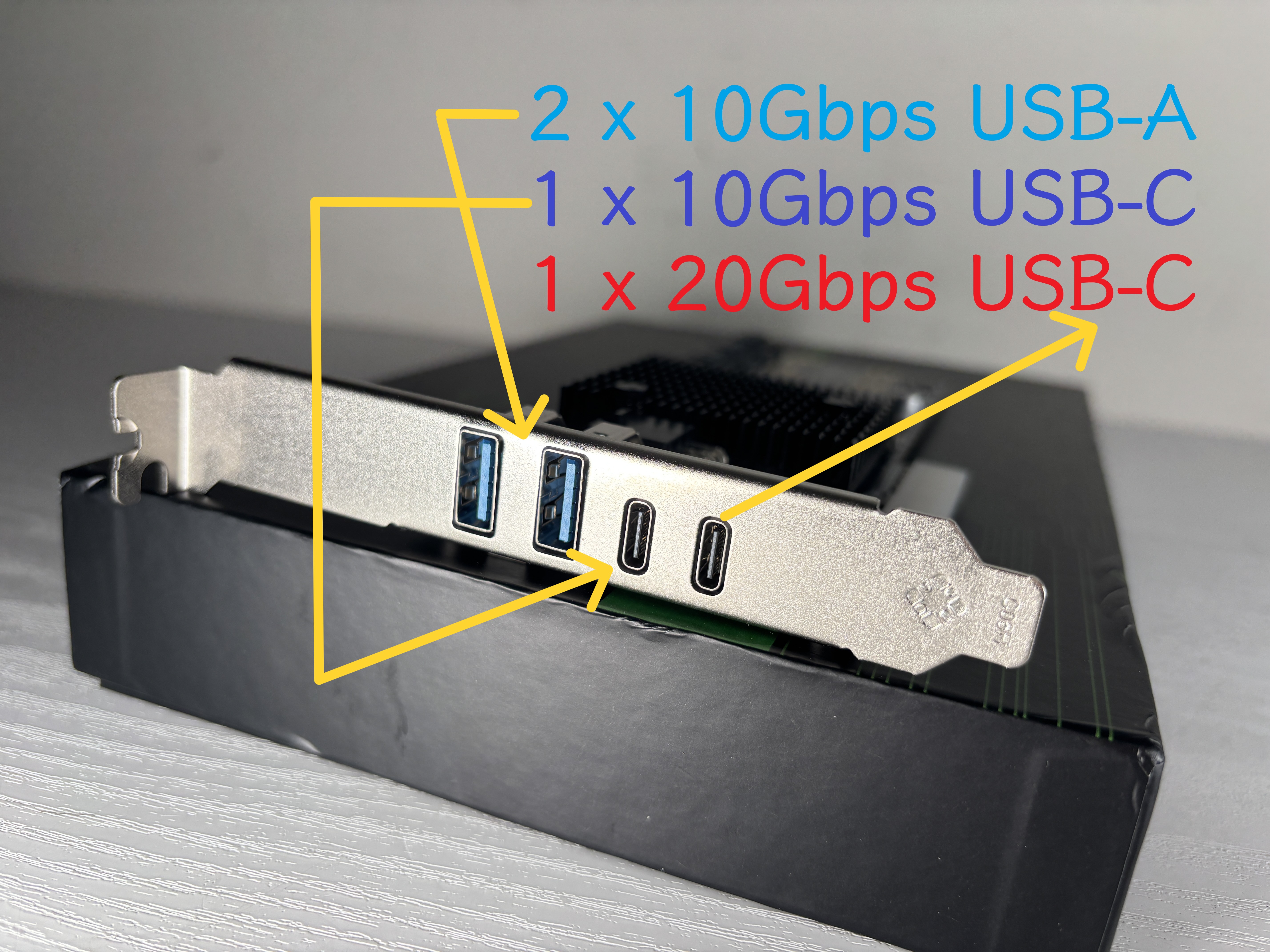
▲先來聊聊檔板外的接口配置吧,別被那兩個常見的藍色 Type-A 給騙了,它們可不是老舊的 5Gbps 慢速規格,而是具備 10Gbps 速率的高速接口;檔板中央也配置了一組 10Gbps 的 USB-C,比較可惜的是檔板表面完全沒有印製速度標示,玩家盲插時得特別注意:最靠近金手指(圖中最右側、靠主機板端)的那組 USB-C,才是全卡唯一支援 20Gbps 的滿血滿速傳輸埠!
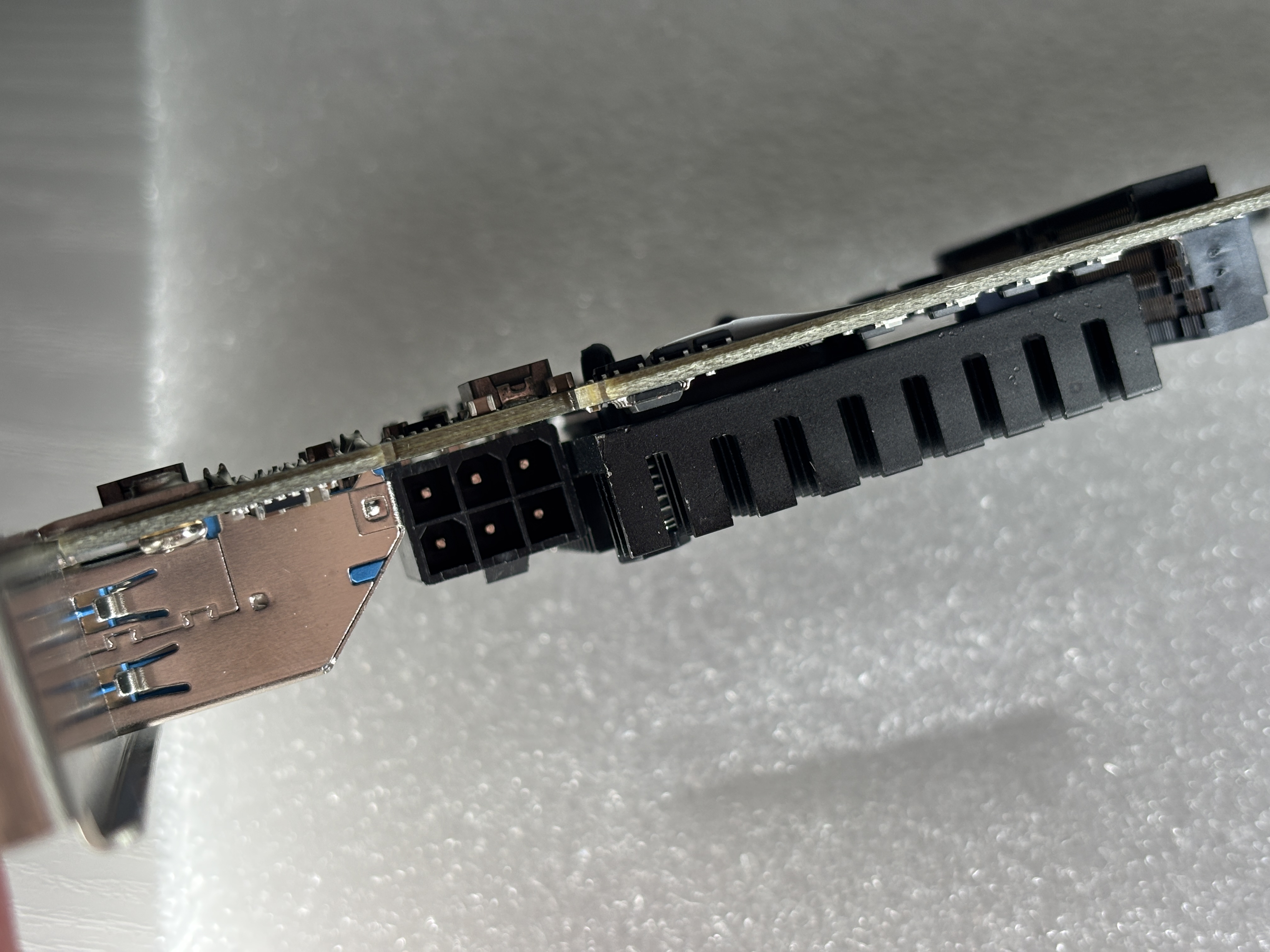
▲在擴充卡側面,可以看到一組顯卡常見的 PCIe 6-Pin 輔助供電插座,原廠說明書註明這組接口主要用於「增強 USB 供電」,在連接高功率設備時才需要接上;不過從整張卡的硬體架構來看,它的存在意義並不只侷限於 USB 接口!而 PB65MX3 本身能同時掛載 4 組 M.2、4 組 SATA 與多組 USB,整張卡的總功耗自然會比一般單純的 PCIe 轉接卡高上不少,尤其部分高效能 Gen4 / Gen5 SSD 本身就具有較高的工作功耗,在多個 SSD 同時進行大量讀寫時,額外的 6-Pin 輔助供電可以提供更充裕的電力餘裕!因此,雖然原廠將它定位為高功率 USB 設備使用時的輔助供電,但若打算把 PB65MX3 當成真正的高密度儲存擴充平台,尤其是一次插滿多顆高速 NVMe SSD,我仍建議把 6-Pin 輔助供電接上,讓整張卡在高負載時擁有更完整的供電保障與穩定度!
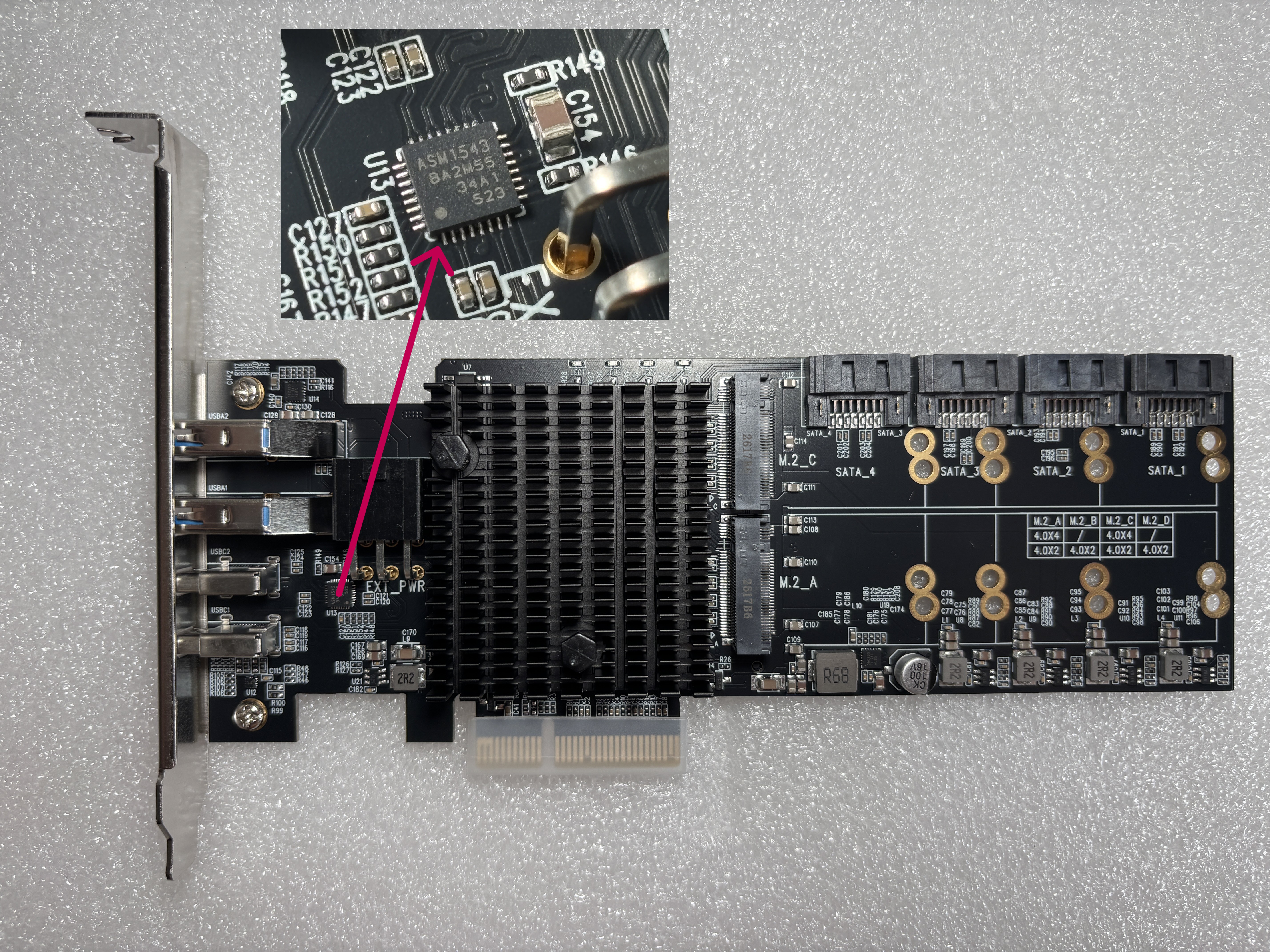
▲在 6-Pin 供電接口後方,可以看到一顆來自祥碩科技的 ASM1543 晶片,它在這張卡上的主要工作,是扮演 Type-C Mux 與 CC 邏輯控制器,負責辨識 USB Type-C 接頭的插入方向,並依照正插或反插的狀態切換高速差分訊號;由於 USB Type-C 接頭本身具備正反插的特性,但高速 SuperSpeed 訊號的實體路徑必須依照插入方向正確切換,因此 ASM1543 會透過 Configuration Channel 腳位進行方向判斷,再將對應的訊號路徑導通,確保 Type-C 接口無論正插或反插都能正常工作;值得注意的是,ASM1543 本身是最高支援 10Gbps SuperSpeedPlus 的 Type-C Mux,而不是負責 20Gbps 傳輸的 USB 主控制器,因此,這顆晶片主要負責的是 Type-C 的方向偵測與高速訊號切換,實際的 USB 20Gbps 傳輸能力則要看後端完整的 USB 控制架構~
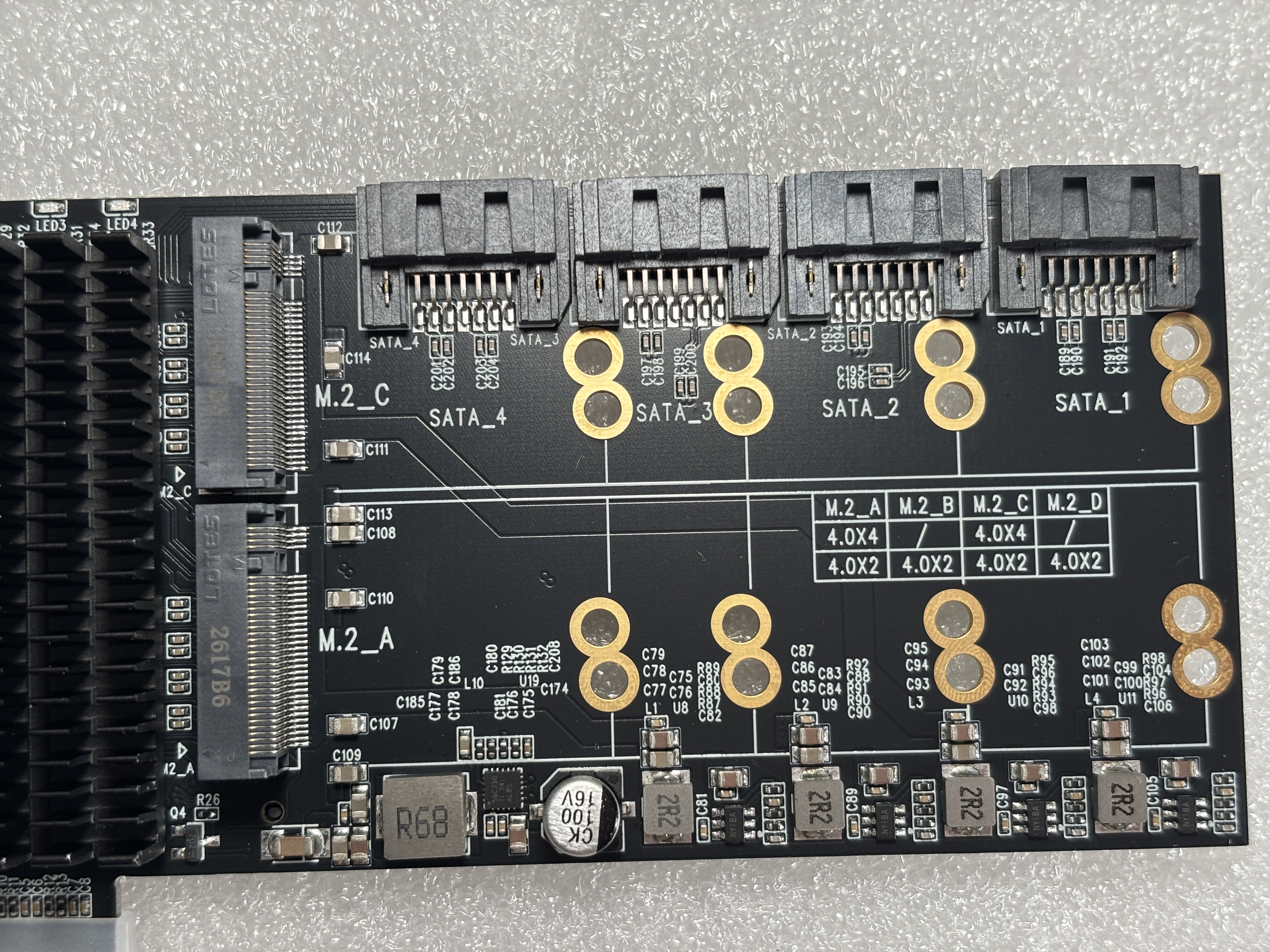
▲正面右側的位置是兩個擴充槽,分別命名為 M.2_A 與 M.2_C,建議優先插這兩個位置,能讓兩條都跑在 PCIe 4.0 x4 的速率,那如果正反兩面四條都插好插滿,那就是走 PCIe 4.0 x2 的速率,而這個位置如果是插在主機板最底部的 PCIe 槽,需留意此面是否會過於貼近電源艙或底部風扇!
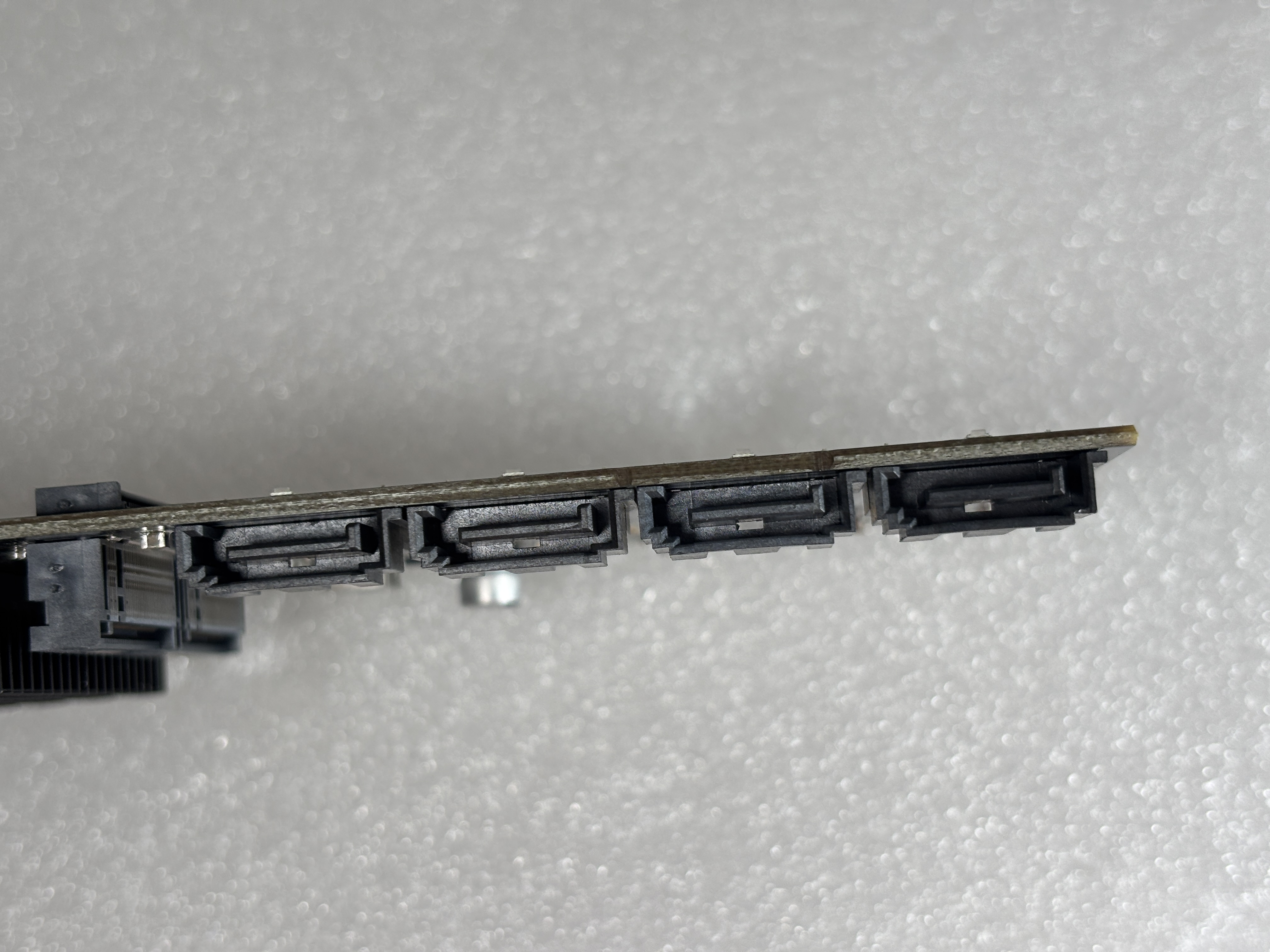
▲擴充卡的上緣,一字排開了 SATA_1 至 SATA_4 接口,雖然提供給有傳統機械硬碟或 SATA SSD 玩家極佳的擴充性,但接口緊鄰 M.2 擴充位,其實同時插上 SATA 訊號線,走線與理線空間都非常地局促,算是對 NAS 的最大尊重吧!
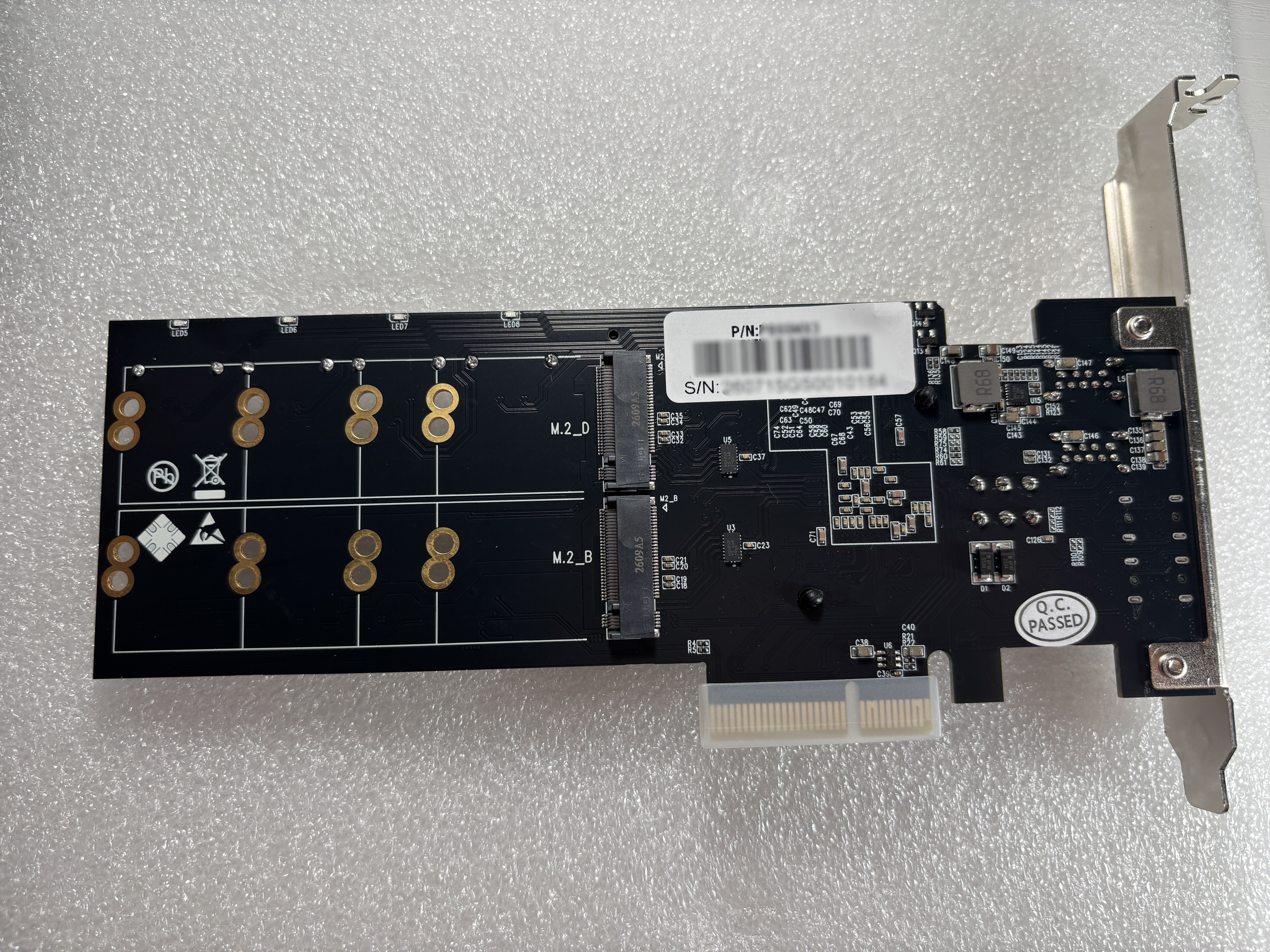
▲在背面還提供了兩個擴充槽,分別命名為 M.2_B 與 M.2_D,如果前面兩個不夠,你再來裝這兩槽,這位置就或許可以採用原廠附贈的散熱片,如此一來比較不用擔心時間久了重力讓黏性脫落,也比較不影響顯卡安裝的厚度~
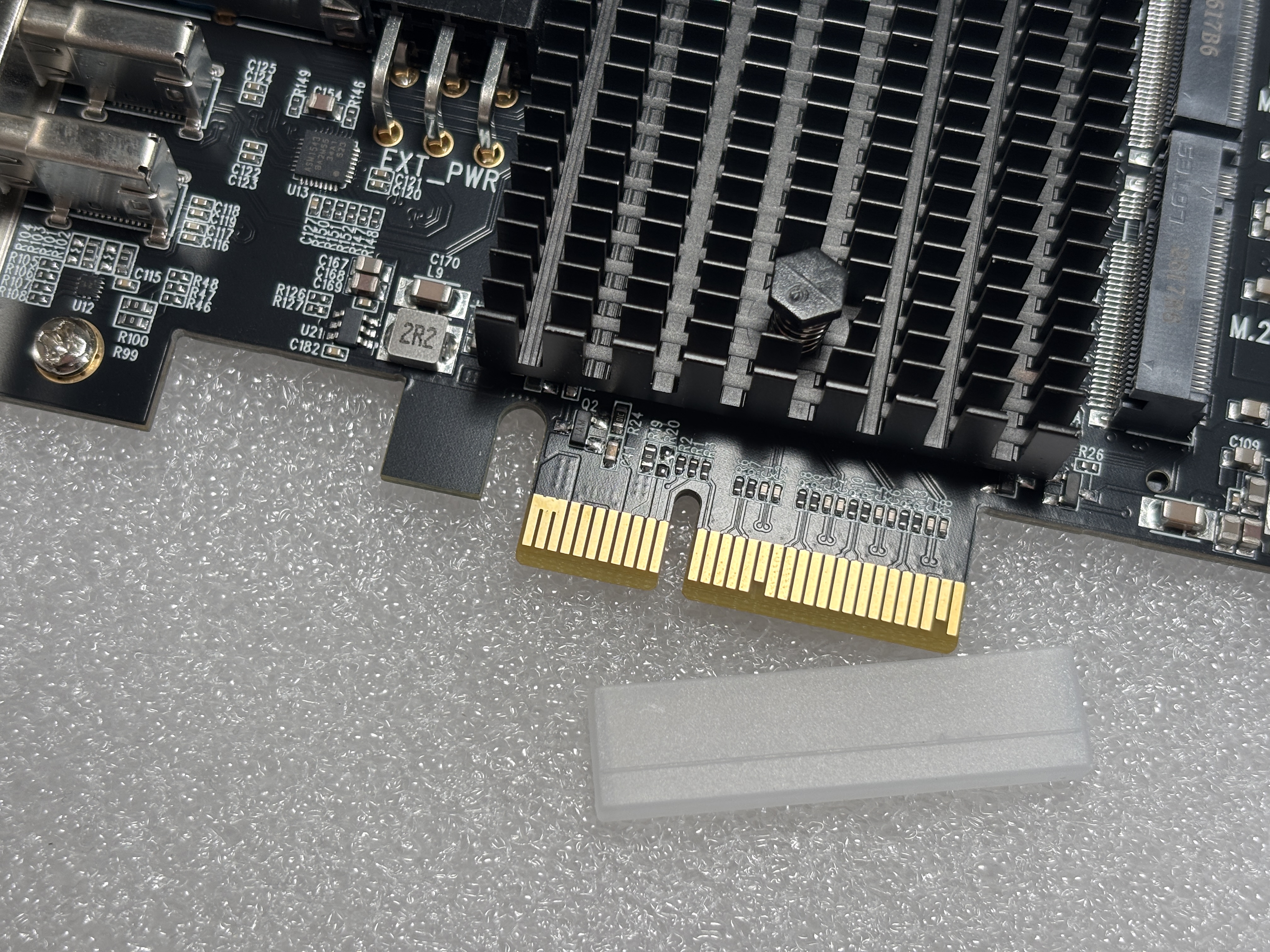
▲為什麼擴充卡只有 PCIe 4.0 x4 呢?做到 x16 豈不飛天?這是因為 PROM21 的上限就是只有 PCIe 4.0 x4,不是不想做而是根本就做不到;值得給予好評的是,原廠在 PCIe 金手指上標配了一個半透明的矽膠防塵保護套!對於這種經常需要在不同主機板、測試平台間頻繁拔插,或是買來備用收藏的魔改卡來說,能隨手蓋上保護套避免金手指刮傷、氧化或沾染灰塵,算是一個相當貼心且實用的小細節~
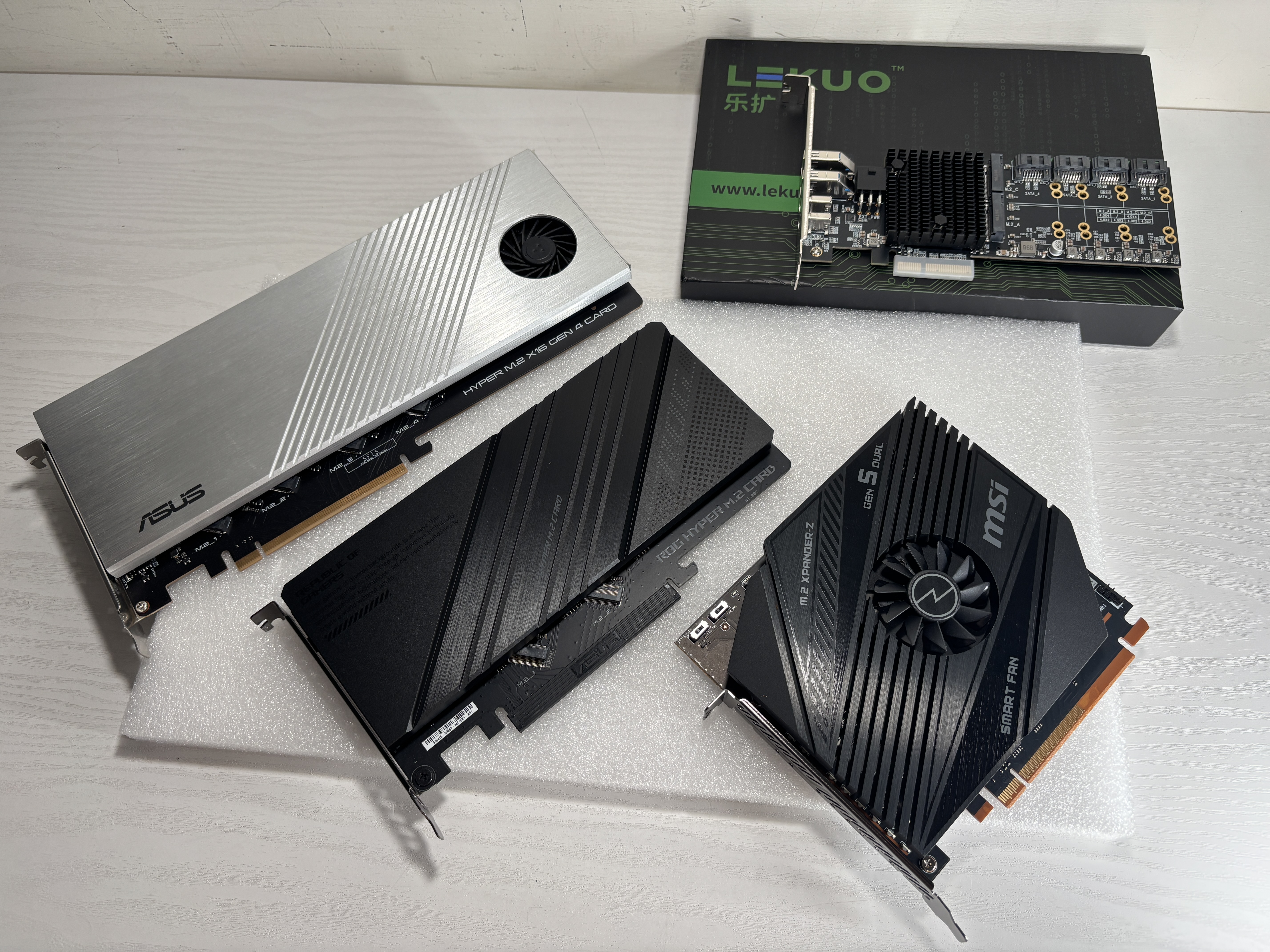
▲拿出各家旗艦主機板隨附的 M.2 擴充卡一字排開,不管是兩條還是四條的 ASUS Hyper M.2、MSI M.2 XPANDER-Z 其實我都有用過,才知道這張模改晶片組的擴充卡有多神奇!原廠隨附的擴充卡其實本質上只是「被動直通轉接板」,卡上沒有晶片組,完全依賴主機板 BIOS 支援 PCIe 拆分功能,在主流平台上,往往必須插在 CPU 直連的顯卡插槽並將其拆成 x4+x4+x4+x4 才能抓滿硬碟,代價是顯示卡通道被直接腰斬!樂擴 PB65MX3 則是貨真價實的「主動式南橋擴充卡」,由板載的 AMD PROM21 晶片與獨立 SPI Flash 自行管理周邊,主機板只需要給予一組標準的 PCIe x4 插槽,不需要任何拆分支援,就能直接長出 4 條 M.2、4 組 SATA 以及 20Gbps Type-C,它不是在分食 CPU 的顯卡通道,而是在主機板之下硬生生外掛了第二座晶片組系統!
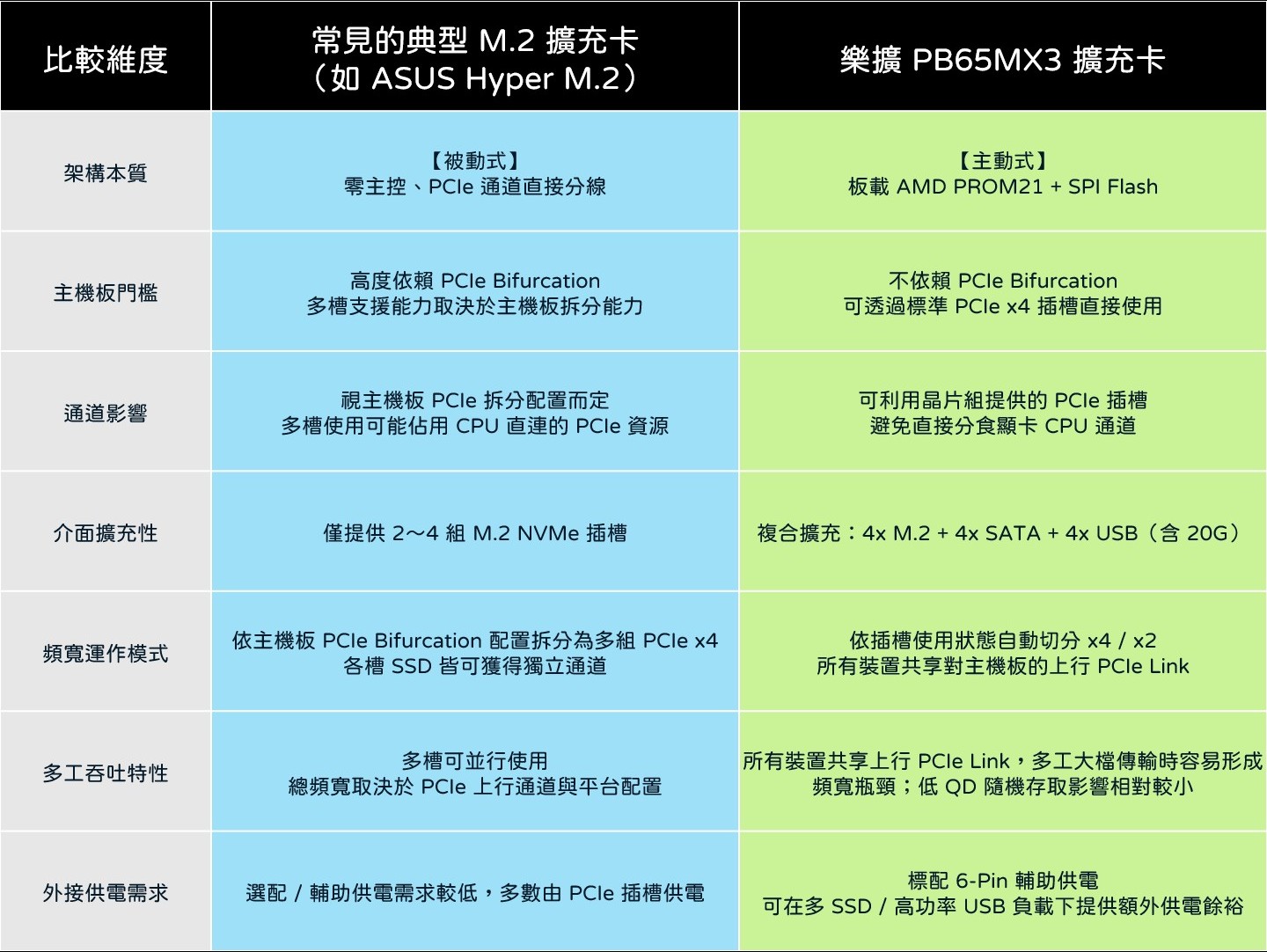
▲為了讓大家能一眼看懂這兩大技術流派的本質差異,詩人將「常見被動拆分卡」與「樂擴 PB65MX3」的底層架構、主機板門檻與頻寬特性整理成這份對比表!不過聊到這裡,就會出現價格敏感的朋友問:如果主機板既沒有高階拆分功能、又不想花大錢買大南橋卡,難道就沒有其他退路了嗎?這就不得不提市面上最常見的百元級折衷方案了~
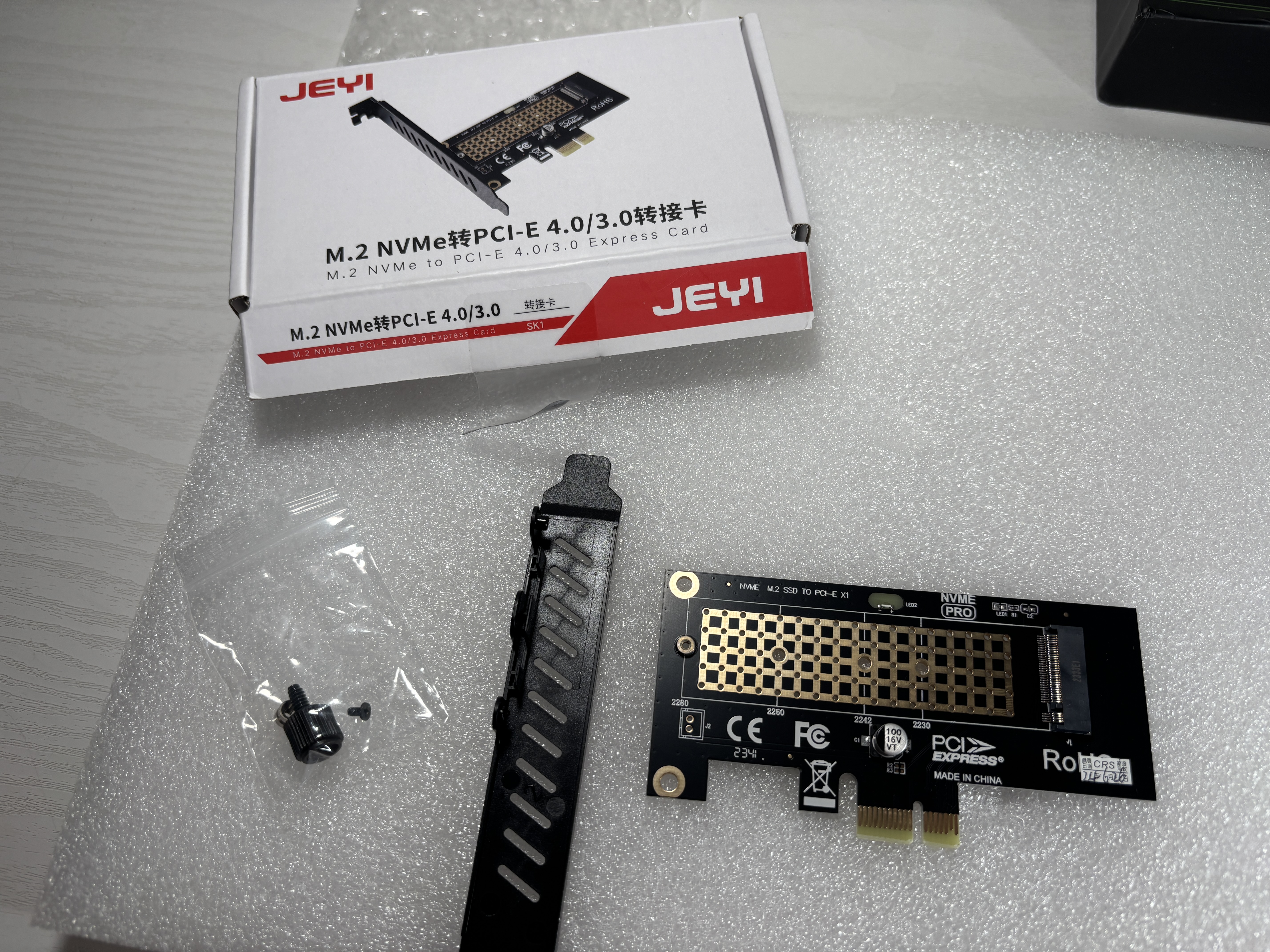
▲市面上最常見的退路就是像圖中這種百元級別的 PCIe x1 轉 M.2 轉接卡,比如佳翼 JEYI SK1,這類轉接卡的優點是門檻極低!實體短小的 PCIe x1 金手指 讓它能隨便插在主機板任何一條邊角小插槽上,同樣不需要主機板支援拆分,但代價就是極為殘酷的速度天花板,高速的 SSD 插上去,瞬間被掐死成大號隨身碟,且一張卡僅能擴充一條硬碟,對多硬碟擴充需求完全是杯水車薪…(順帶一提,聽說佳翼也有打算出 PROM21 的擴充卡)
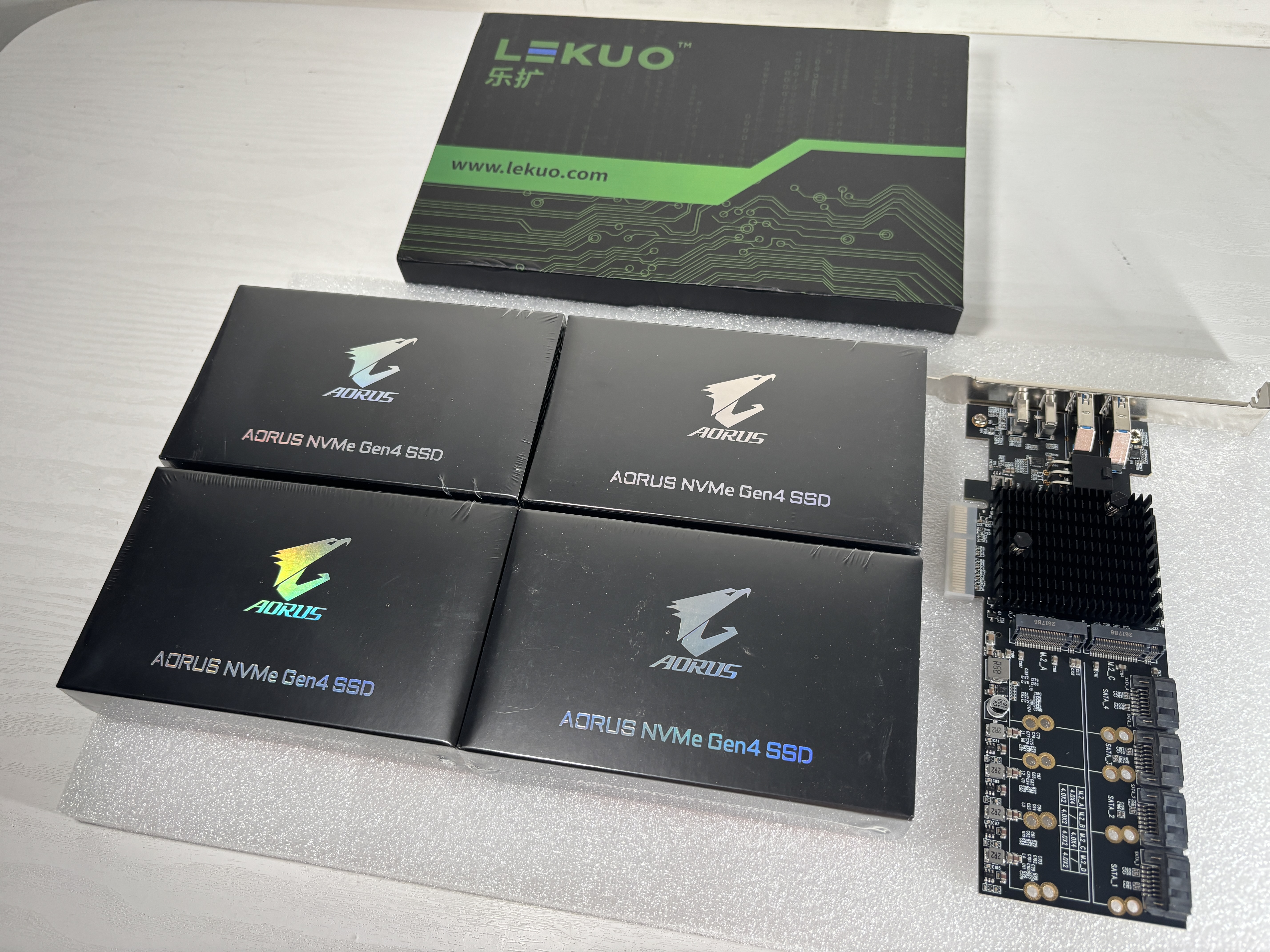
▲原本滿心期待搬出四條技嘉經典的全銅散熱片版本的 AORUS NVMe Gen4 2TB SSD,準備直接攻頂插滿實測,可沒想到一上手就狠狠撞上了「物理干涉之牆」!正面兩組 M.2 插槽橫向間距過窄,兩塊帶有側邊裝甲的散熱片會直接「互卡肩膀」,難以同時平整鎖上…
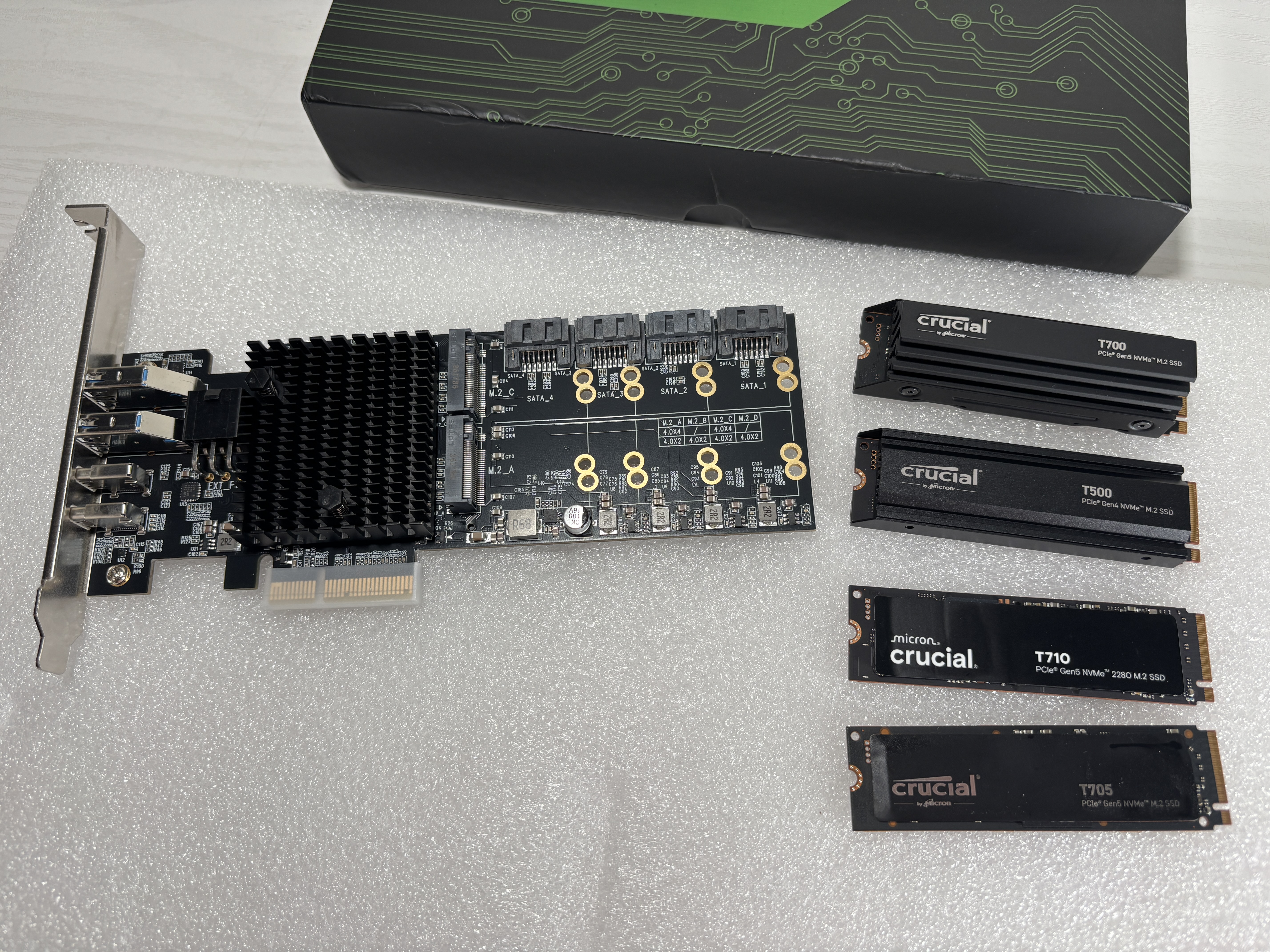
▲為了徹底摸清這張卡的物理相容性,我搬出了美光 Crucial 家族的「四大神獸」前來應戰!從頂級自帶散熱重裝的 T700、主流原廠散熱版的 T500,一路涵蓋到標準裸條型態的 T710 與旗艦 T705,無論是單面顆粒、雙面顆粒佈局,還是自帶散熱片造成的橫向擠壓,都能在這場極限實測中被逐一檢驗!(在此特別感謝美光把拔,完全沒有贊助本次開箱測試~)
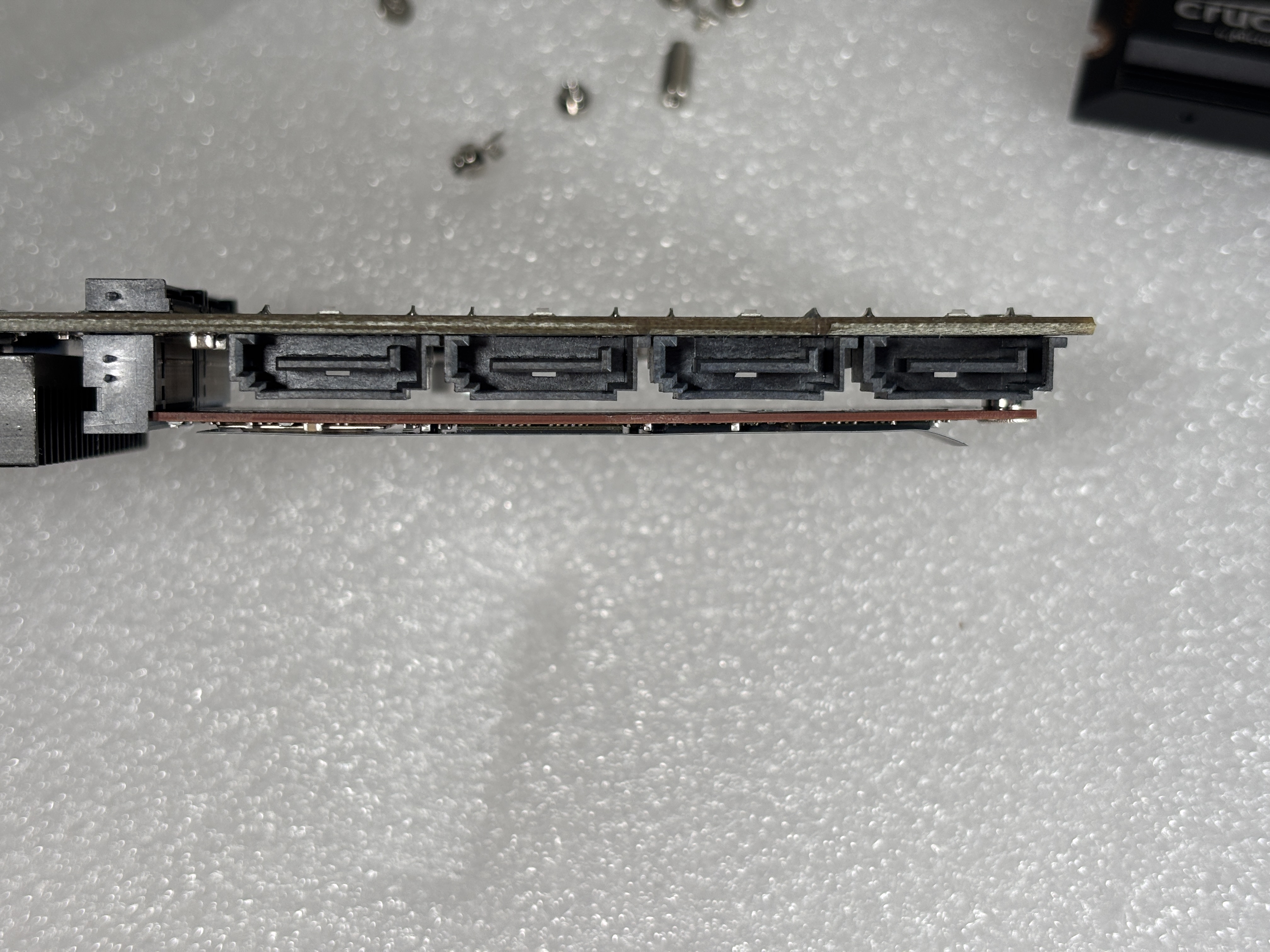
▲側平視角最能道出這張卡在機構佈局上的殘酷現實!將裸條 SSD 裝入正面上方的 M.2_C 插槽後,SSD 的背面與上方 4 個 SATA 接口還有一丁點的距離,要安裝雙面顆粒的裸條還可以,帶散熱片的話就沒辦法!
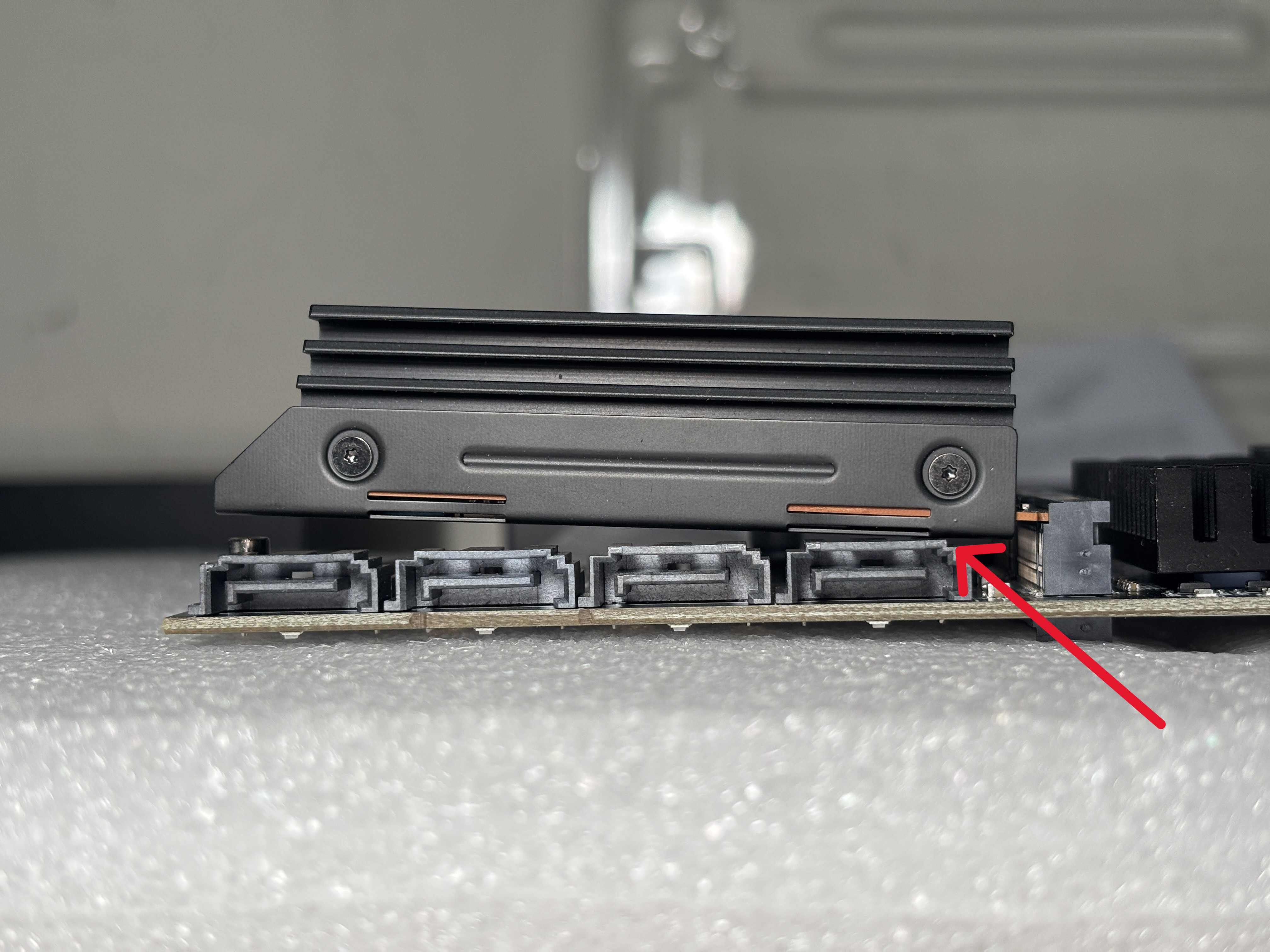
▲雙面顆粒還帶散熱片的 T700 直接演示了什麼叫做「騎馬打仗」!由於散熱器下緣被 SATA 塑膠基座死死頂住,直接霸道地整排騎在接口的頂部外殼上,尾部的固定螺絲孔根本無法壓平對齊銅柱,要是硬鎖一定會付出慘痛代價~
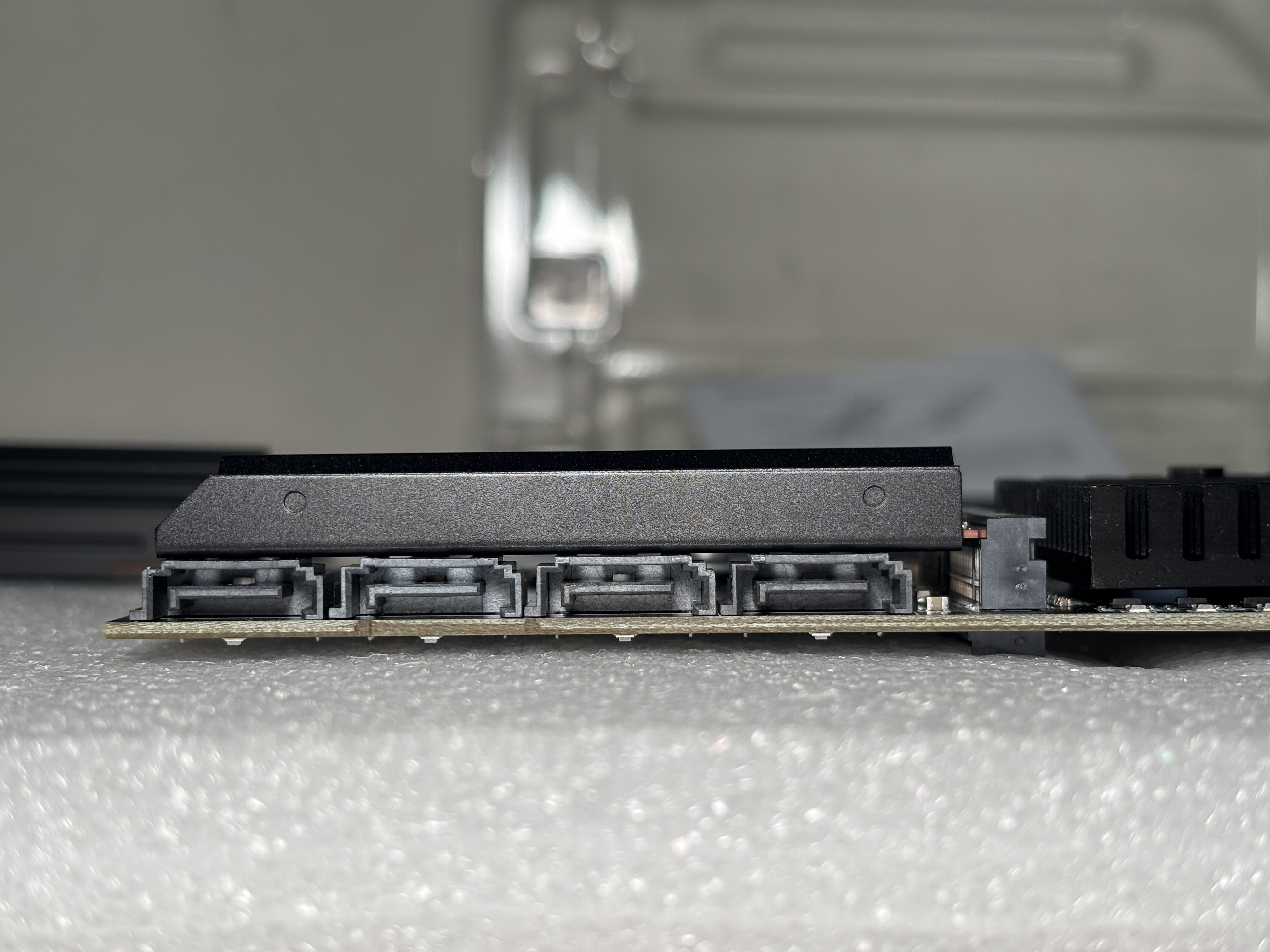
▲相較於剛才 T700 直接被頂到懸空的慘況,換成體積收斂許多、單面顆粒 + 原廠散熱片的美光 T500 1TB,總算呈現出一種極度驚險的「壓線過關」,散熱片下緣剛好緊貼著 SATA 塑膠基座的上緣,SSD 尾端總算能勉強壓平對齊螺絲鎖點,看似毫無容身之處,讓人捏了把冷汗!但這裡還是建議一下大家「先插上所有要用的 SATA 線材,再安裝 M.2_C 的硬碟」;同時尾部的 M.2 固定螺絲也千萬不要死命鎖到最緊,稍微保留一絲絲微幅公差,既能避免硬鎖造成散熱片下壓硬擠 SATA 線材的塑膠外殼,也能預防應力累積導致 SSD 的 PCB 彎曲!
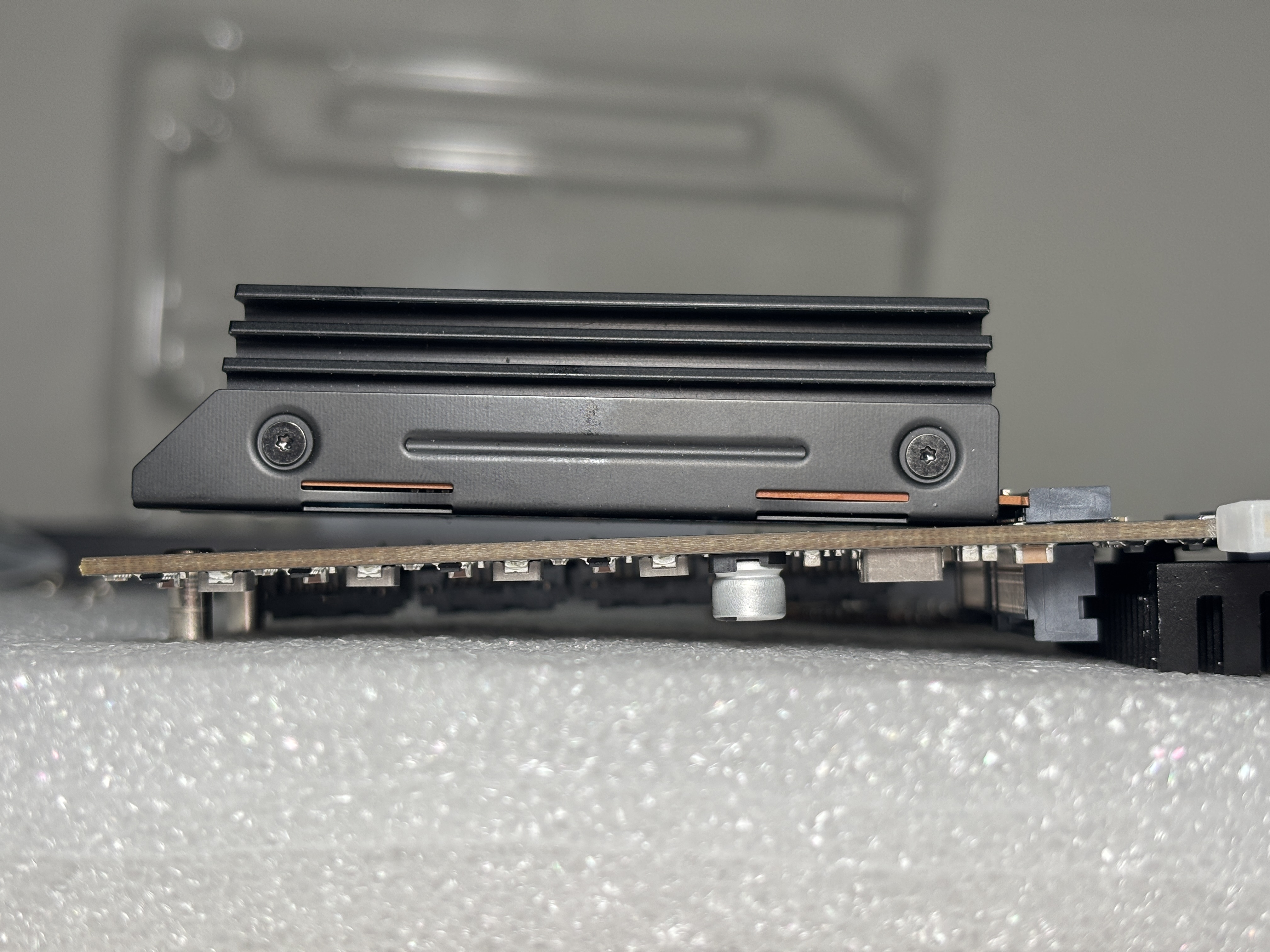
▲翻到擴充卡背面試裝 M.2_B,情況急轉直下,直接宣告「死刑」!擴充卡背面的銅柱高度與插槽淨空,壓根就沒有為「帶金屬背板或厚散熱片」的 SSD 預留任何公差餘裕,若這時候試圖硬用螺絲強壓鎖緊,不僅 SSD 本身的 PCB 會承受巨大的剪切應力而彎曲,M.2 插槽的針腳焊點也極有可能被硬生生扯裂,造成永久性損壞!
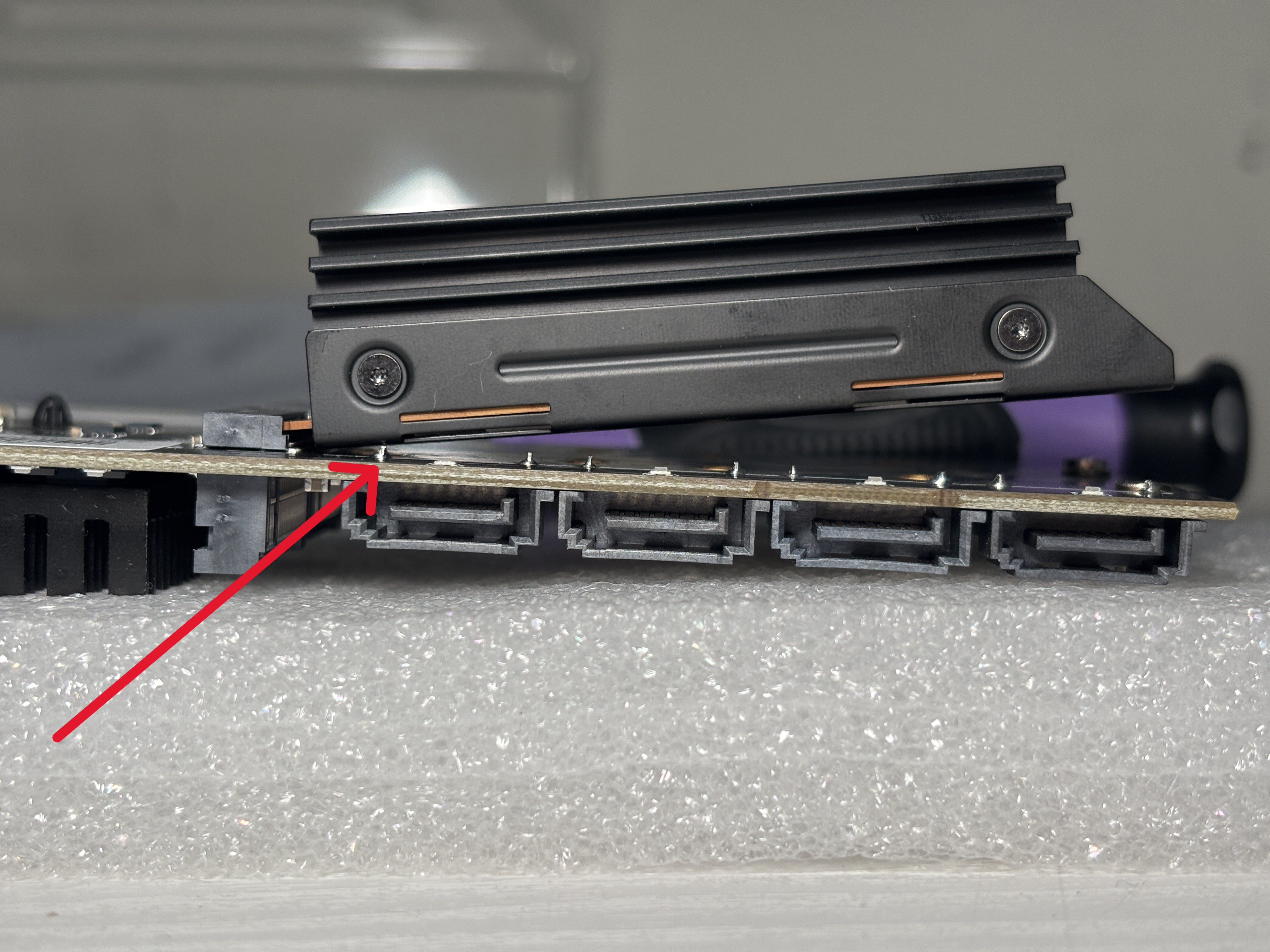
▲如果說剛才的插槽只是差強人意,那麼移到背面上方的 M.2_D 插槽,畫面就只能用「觸目驚心」來形容這恐怖的翹翹板!仔細看 SSD 金手指後方下方,正是正面上方 4 組 SATA 接口穿透至背面的金屬貫穿焊接引腳,這不僅僅是鎖不鎖得上去的機構問題,更存在嚴重的電氣安全隱患!如果玩家不明就裡硬把螺絲往下鎖,金屬散熱片底板會死死刮擦、重壓這排 SATA 焊點,極易造成訊號短路,通電瞬間極可能引發燒毀晶片或損毀硬碟的慘劇…
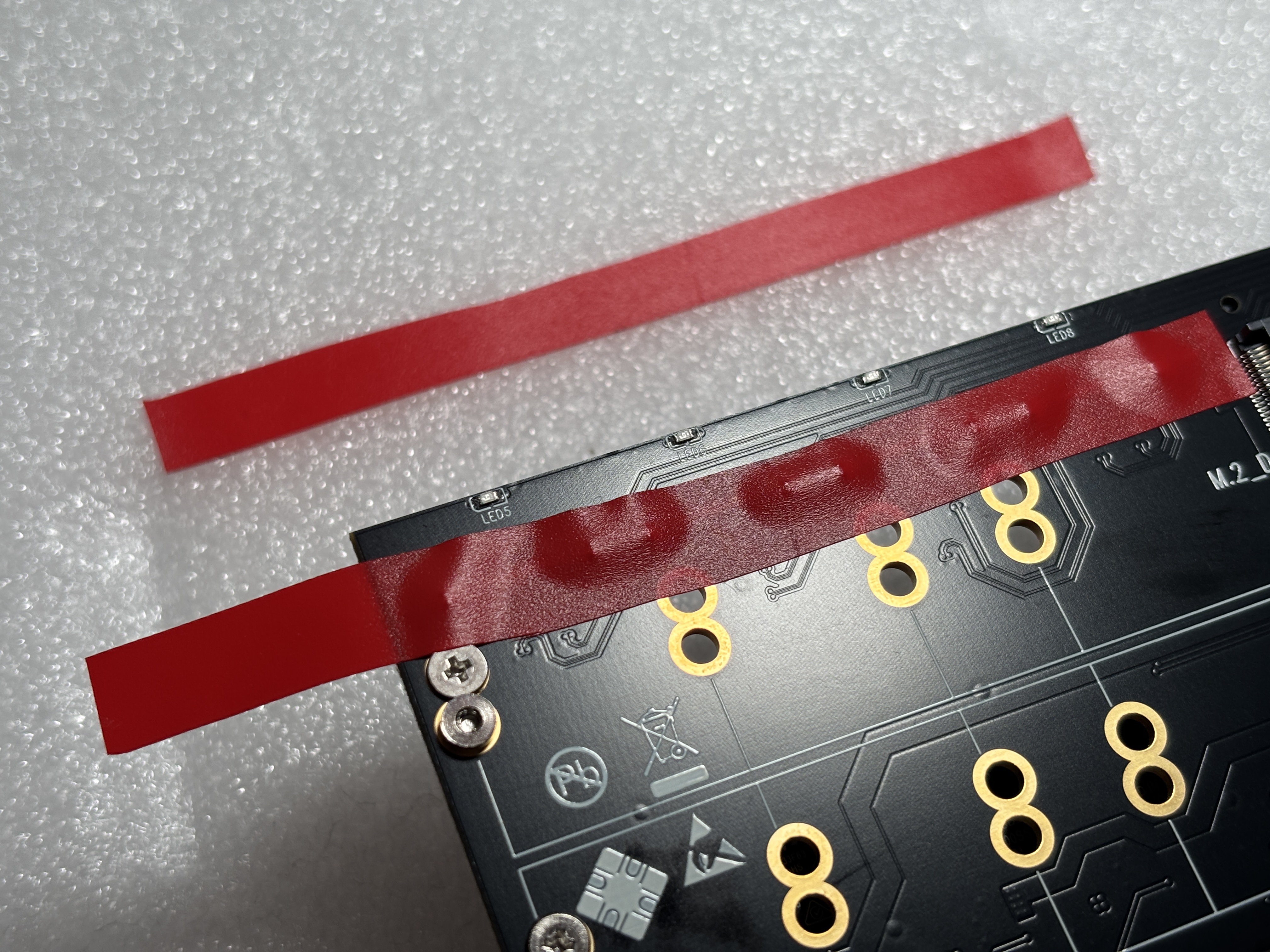
▲面對 M.2_D 那排虎視眈眈的 SATA 金屬尖刺焊點,身為老 DIY 玩家,只能祭出最接地氣的物理防禦大法「電火布」伺候!一般絕緣膠帶還算有點寬,還會遮擋到上面的 LED 燈珠,所以再對半裁切,貼上兩層更有保障~
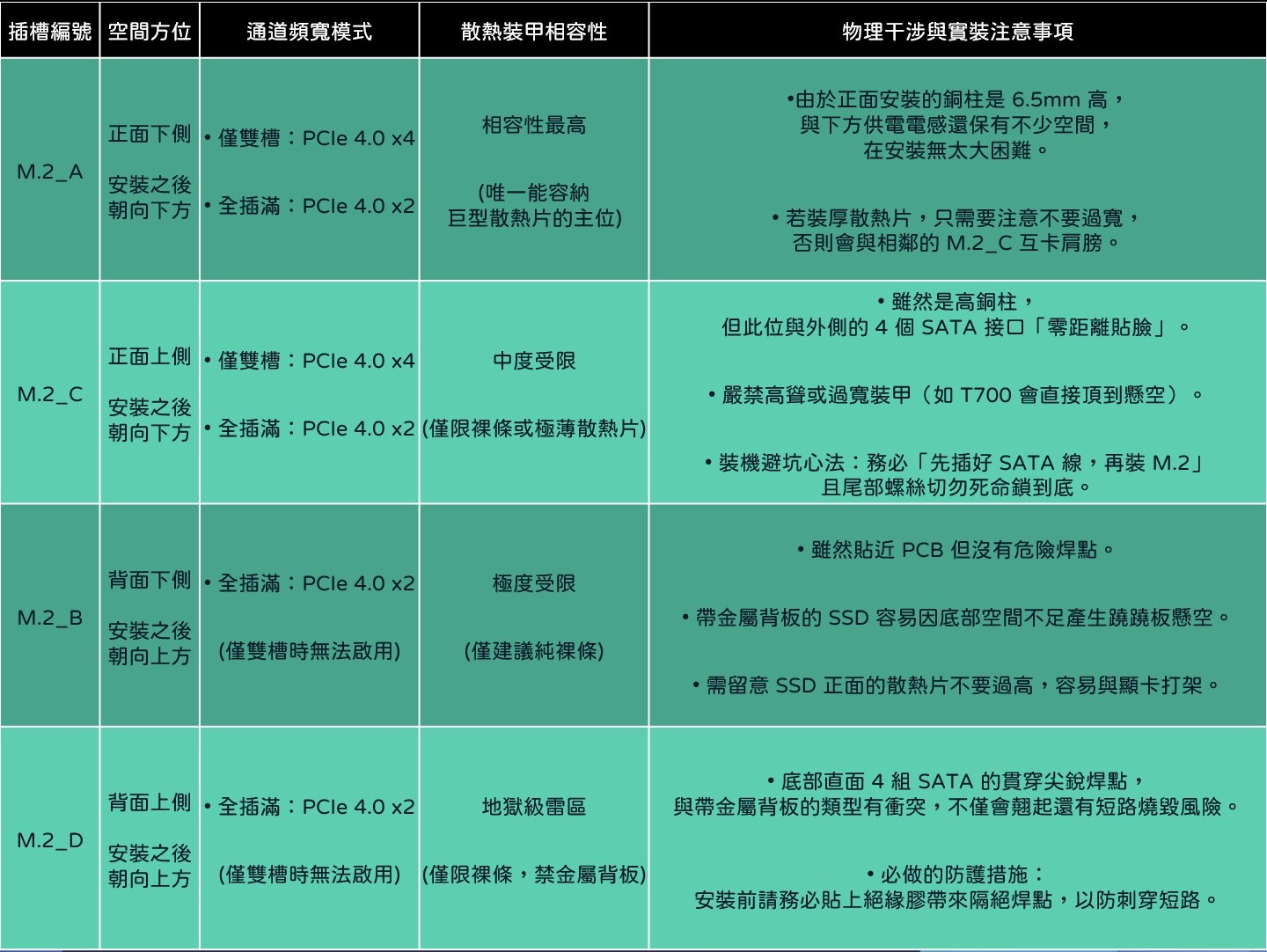
▲四個 M.2 SSD 擴充槽位都幫大家先肉身試裝過一遍了,雖然目前的槽位佈局確實差強人意,但樂擴官方也已得知問題並承諾後續會再進行改版;即便如此,我還是將各槽的相容性整理成這份對照表,方便大家快速避坑,說不定哪天這張「初代限定版」流落到二手市場時,還能成為垃圾佬們極具價值的實戰指南~
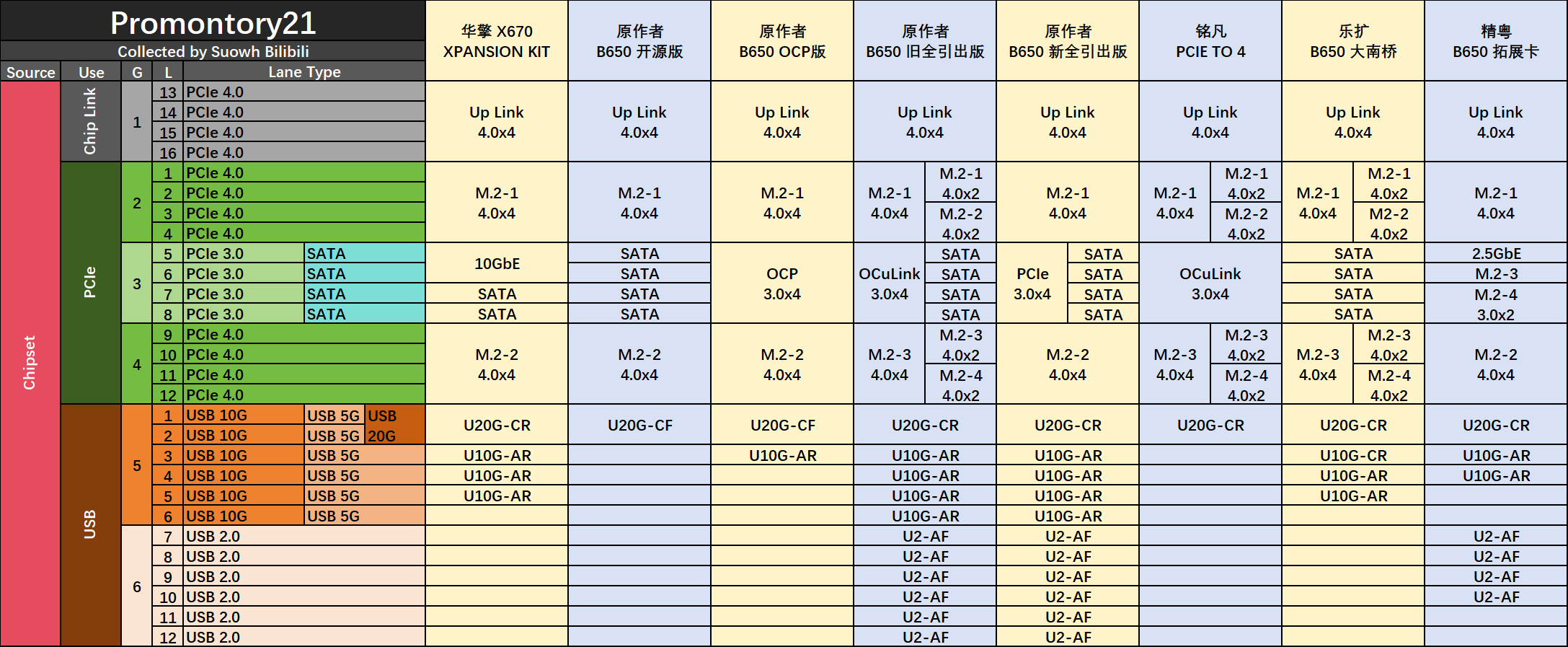
▲看完前面四個槽位令人捏把冷汗的實裝翻車現場,大家心裡肯定很好奇:為什麼這張卡能同時塞進 4 組 M.2、4 組 SATA,而且插滿還會自動切成 PCIe 4.0 x2?
這張由 B 站網友 Suowh 整理的 PROM21 通道分配對照表,正好能完美解答這個謎題!晶片內部的 Group 2 與 Group 4 原生各提供 4 條 PCIe 4.0 通道,只插兩條時各跑滿血 4.0 x4,一旦插滿四條,晶片硬體邏輯就會將它們拆分為 4 組 4.0 x2
更有趣的是,從「原作者」的開源版本到樂擴這類量產卡,可以看到各家在資源取捨上的刀法:樂擴選擇捨棄了萬兆網卡與 OCuLink,把主力全押在「儲存擴充(4× M.2 + 4× SATA)」與「高速外接 I/O」上,至於為什麼 USB 10G 還有剩下一組通道沒拉滿?看看擋板與 PCB 密不透風的擁擠程度,答案也就不言而喻了~
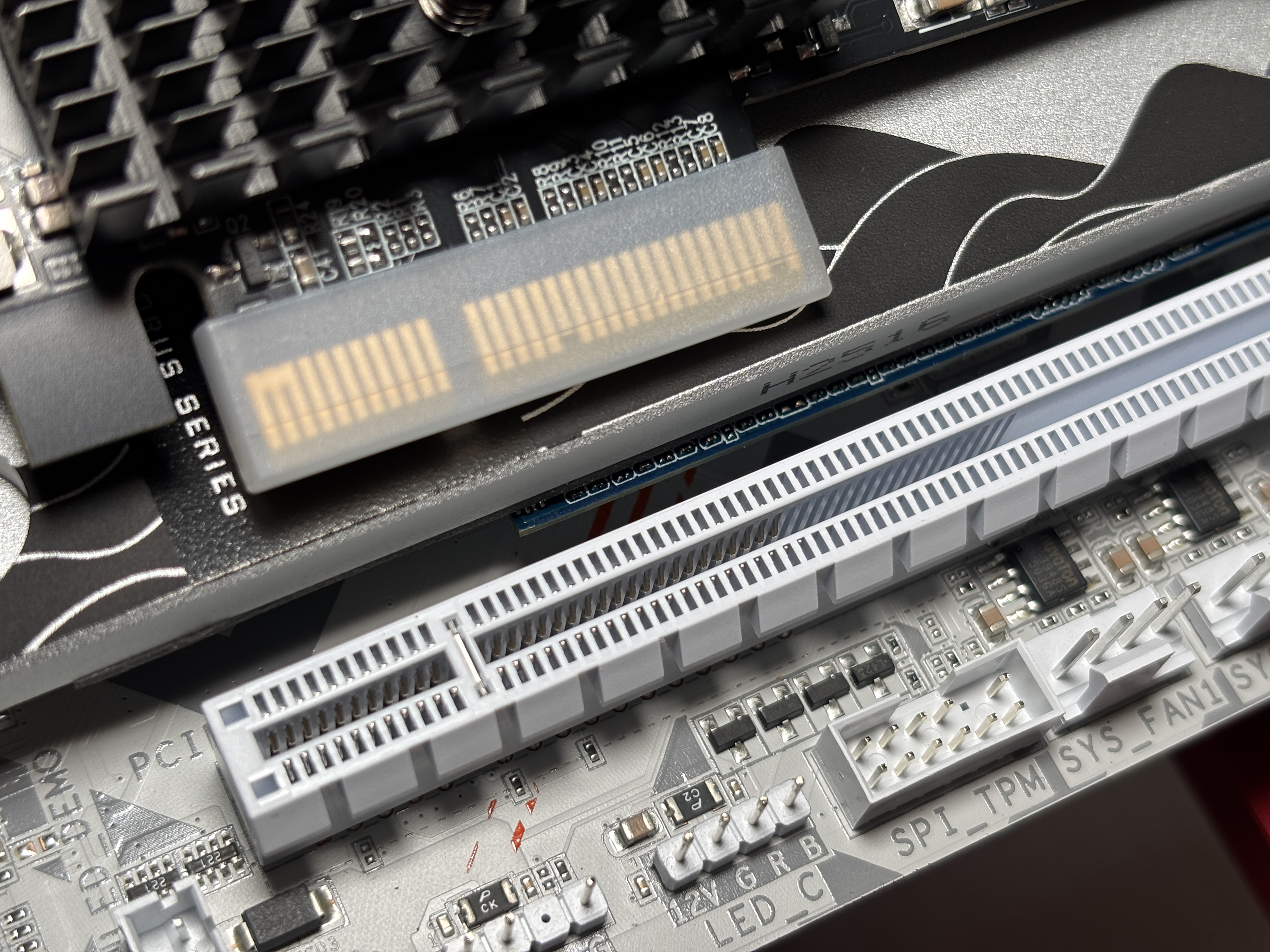
▲既然底層通道規劃得明明白白,那剩下的就是騾子是馬,拉出來遛遛,接下來就要使用我最喜歡也最有「獨釣寒江雪」意境的 B850M AORUS ELITE ICE-P白化主機板,但在興沖沖把卡插上主機板之前,這個細節絕對值得大家多看一眼!下方這條白色插槽外表是標準的 PCIe x16 長度,往插槽內部看,只有前半段約 x4 長度有金屬針腳,後半段直接留空,這代表它本質上就是一條走晶片組 x4 通道的插槽,不過這對樂擴這張卡來說反而是「天作之合」,畢竟就算真的是 x16 的槽槽,裝上擴充卡也只能跑 x4 的頻寬而已~
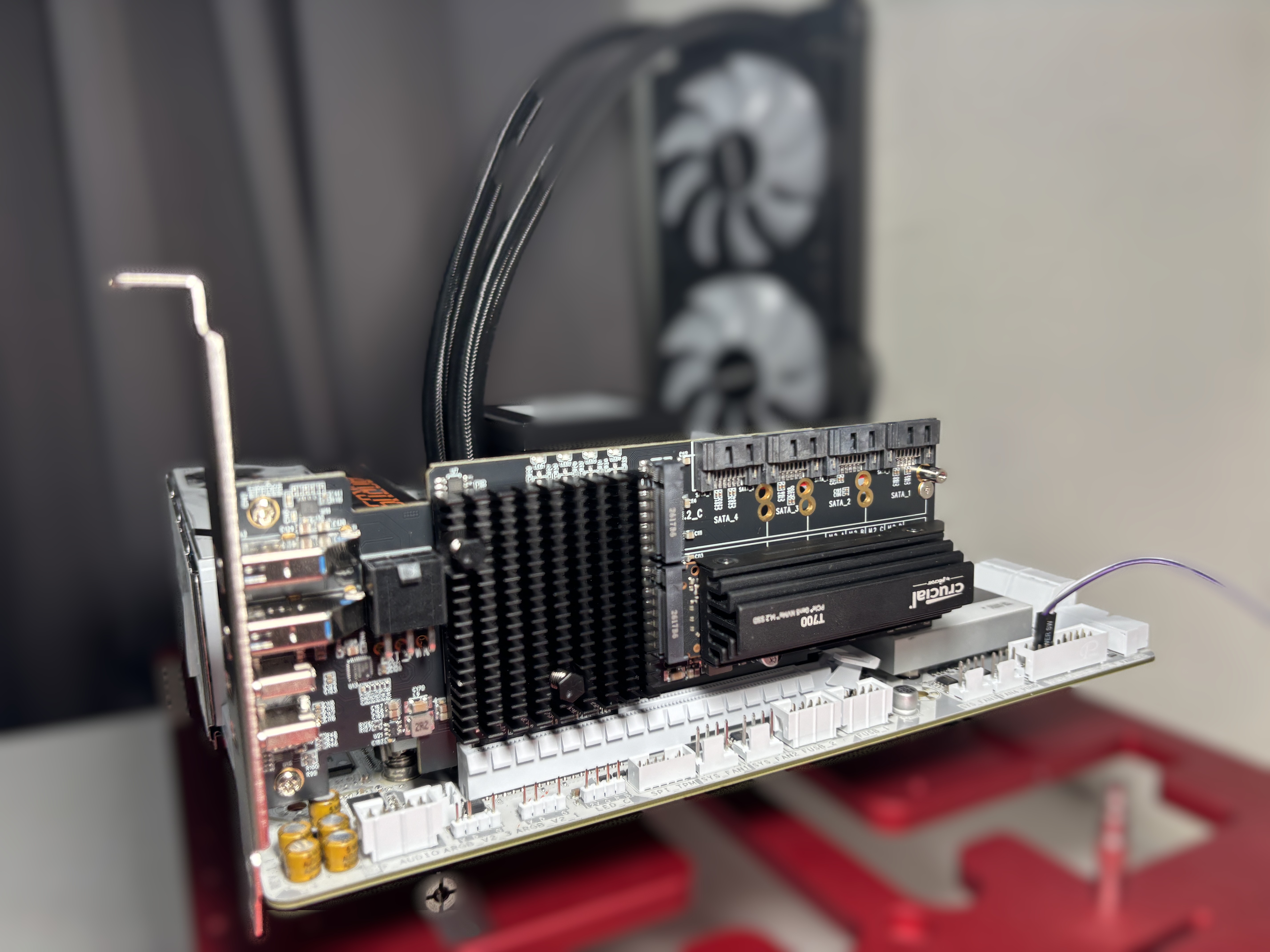
▲熱身完畢,正式上機!第一輪先進行「單碟極限性能測試」,直接派出陣容中體積最霸道、自帶厚重金屬散熱鎧甲的 Crucial T700 擔任先鋒,在這個配置下,PB65MX3 只插入單一 SSD,因此該 M.2 插槽可以使用完整的 PCIe 4.0 x4 連線,雖然 T700 原生支援 PCIe 5.0 x4,但受到 PB65MX3 本身 M.2 介面最高 PCIe 4.0 的限制,實際運作時會向下協商至 Gen4 x4;因此這一輪真正要觀察的,並不是 T700 能不能發揮 Gen5 性能,而是經過 PB65MX3 的 PROM21 晶片組與 PCIe 橋接後,這條 PCIe 4.0 x4 連線是否仍能維持接近 Gen4 SSD 的完整頻寬,以及橋接架構對 4K 隨機存取與延遲表現究竟會造成多少影響~
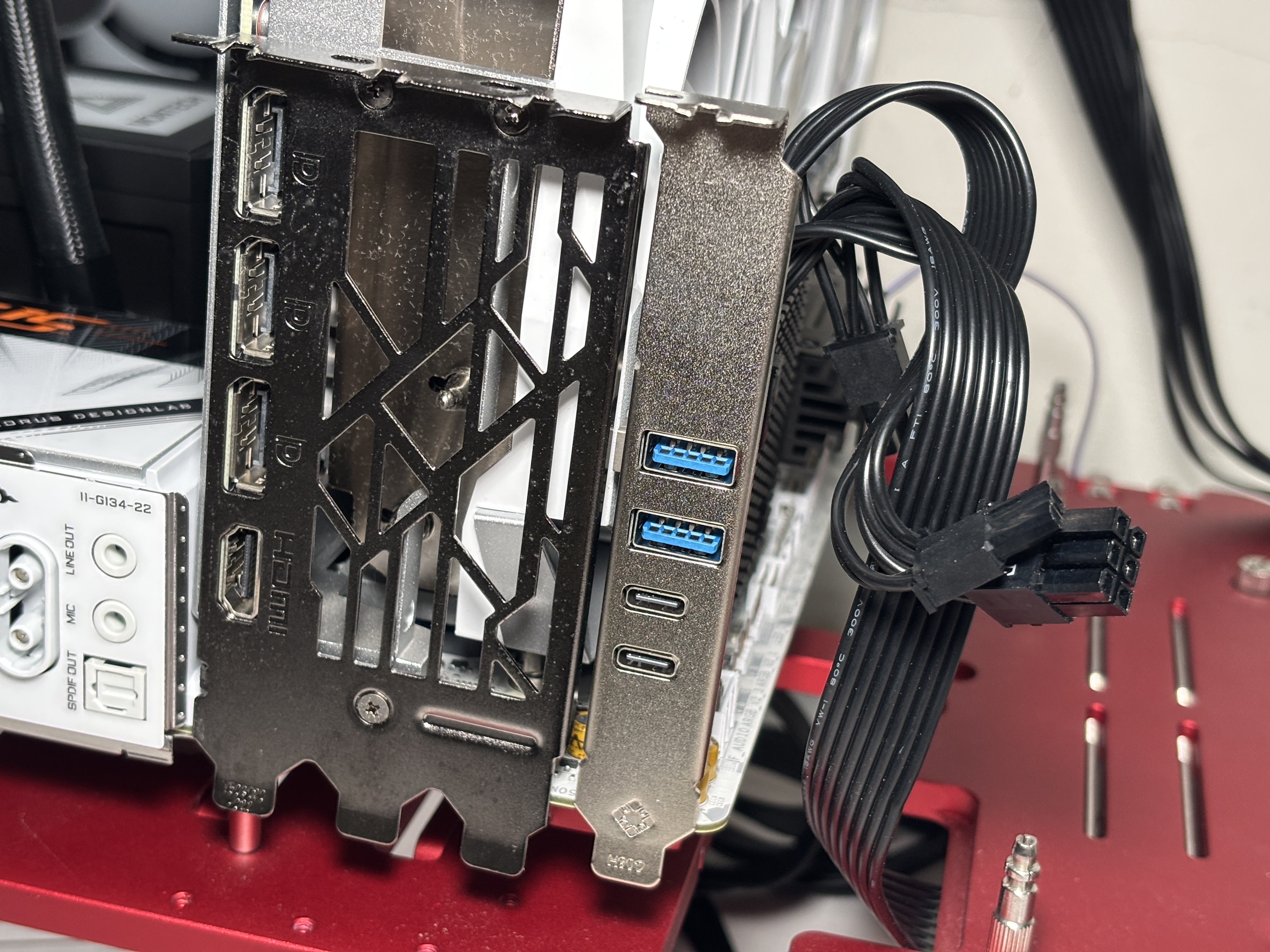
▲轉到後方 I/O 擋板的視角,這才是標準 mATX 平台組裝最真實的「窒息現場」,插上體積巨大、厚度 62mm 的 MSI RTX 4070 Ti GAMING X TRIO WHITE 12G 後,此時將擴充卡插進最底部的 PCIe 4.0 x4 插槽,兩者的金屬擋板幾乎是「肩並肩零距離」緊挨著,縫隙狹窄得令人捏把冷汗!
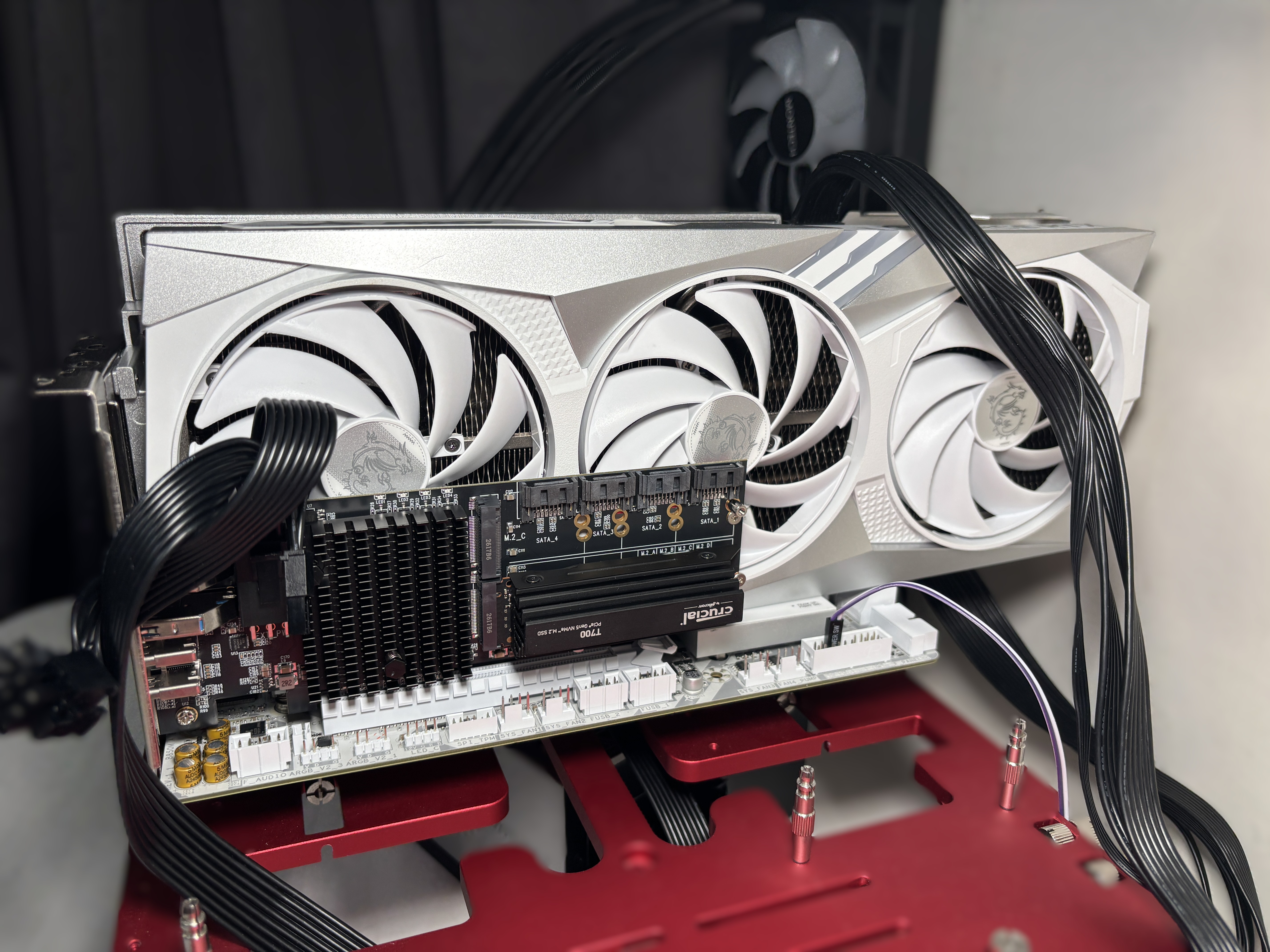
▲當顯卡插上、整套系統合體後,這個正面視角立刻引發了另一個靈魂拷問:「擴充卡橫在顯卡正前方,到底會不會毀了 4070 Ti 的散熱?」,從畫面中可以直觀看到,樂擴這張卡硬生生擋住了微星白龍最左側風扇近半的進氣面積,中間風扇也被遮擋了底部邊緣,不過最右側負責吹透鰭片的第三顆風扇完全不受干涉,影響倒還好;相比散熱底子雄厚的顯卡,真正讓人冒冷汗的是夾在兩卡縫隙間的擴充卡背面(朝上側),如果此時在 M.2_B 或 M.2_D 插槽插上高速 SSD,該處完全處於微弱的負壓擾流區,既無直吹風流又緊鄰顯卡強吸力,這兩條硬碟的自主散熱與溫控,反而才是封箱組裝後最大的潛在隱患!
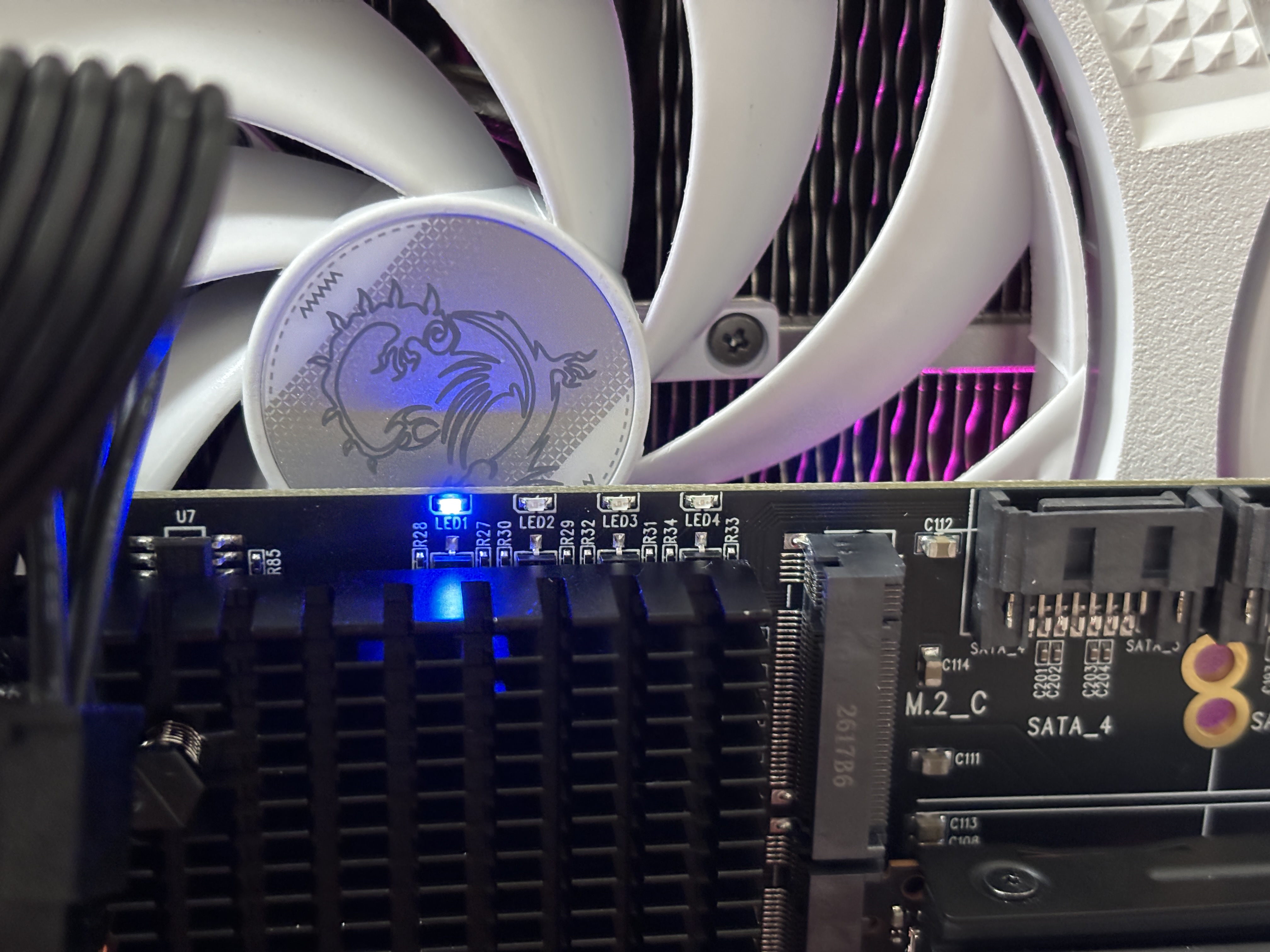
▲通電開機,擴充卡上緣的診斷燈號瞬間亮起,宣告系統正式抓到設備!在主晶片大型散熱鰭片的正上方,PCB 邊緣整齊排列了 LED1~LED4 共 4 顆貼片式的藍色指示燈,分別精準對應四個 M.2 插槽的在線狀態與讀寫活動~
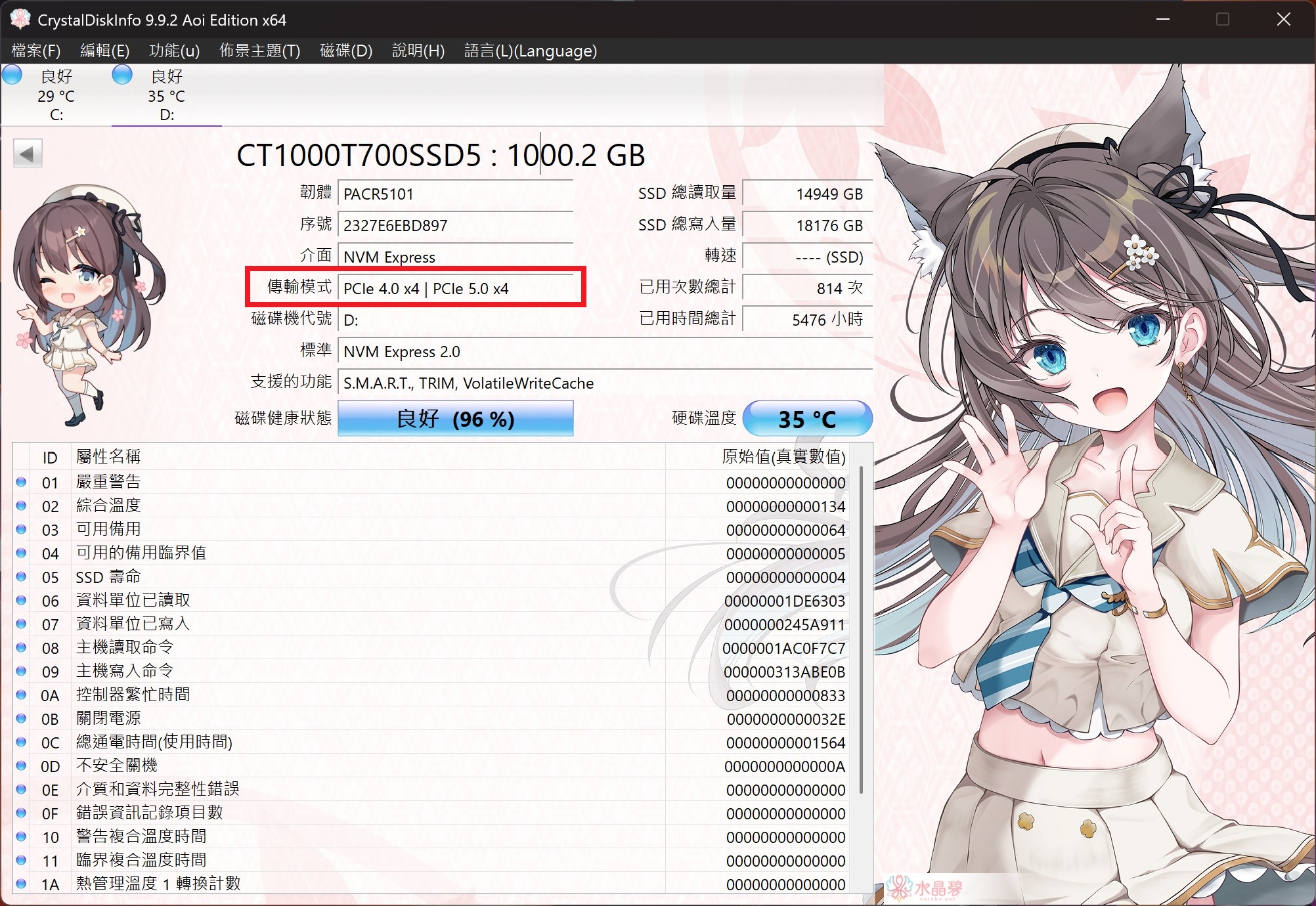
▲順利開機進入系統,立刻打開 CrystalDiskInfo 驗證傳輸協議與握手狀態,可以看到 Crucial T700 雖然原生支援 PCIe 5.0 x4,但在 PB65MX3 中會向下協商至 PCIe 4.0 x4,代表 SSD 與擴充卡上的 PCIe 介面之間,已經正常建立完整的 Gen4 x4 連線,並沒有出現降成 x2 或 x1 的異常狀況;這裡也要特別提醒一個很容易搞混的地方:CrystalDiskInfo 顯示的 PCIe Link 資訊,主要反映的是 SSD 端目前協商到的連線狀態,不能單靠這個畫面判斷 PB65MX3 再往主機板方向的整條上行鏈路同樣是 Gen4 x4,換句話說,這次看到的「PCIe 4.0 x4」,比較像是終端 SSD 與 PB65MX3 之間的局部連線狀態;真正決定整張擴充卡最終吞吐量的,還要回頭檢查 PB65MX3 與主機板之間的上行 PCIe Link
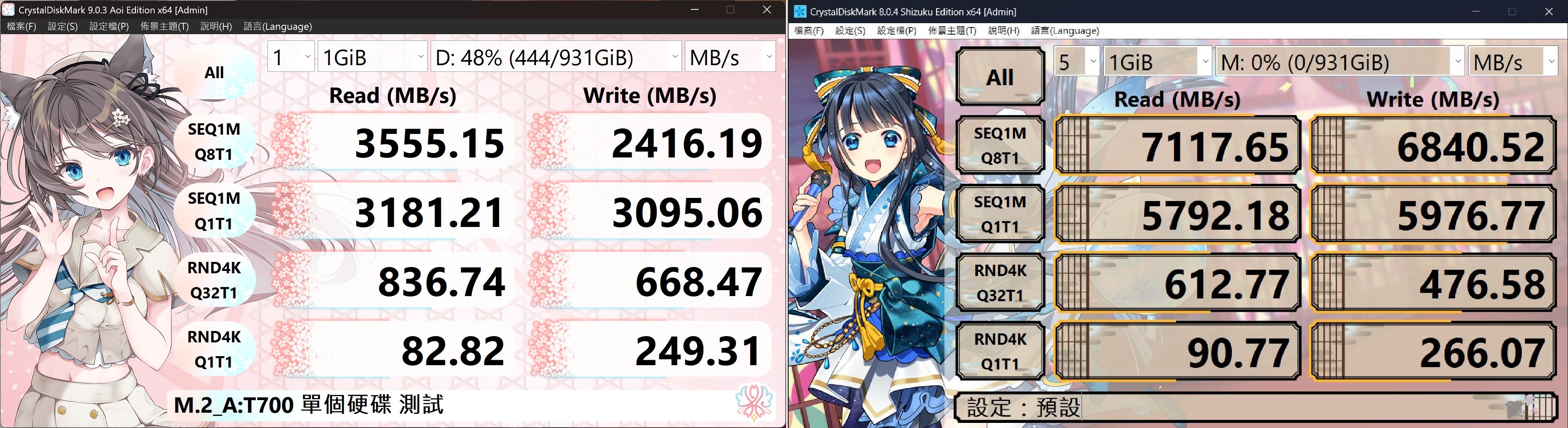
▲既然跑分出爐,免不了要跟以前直連主機板的測試數據來一場「今昔對比」,右圖是先前 T700 在標準 PCIe 4.0 x4 環境下的測試結果,而左圖則是這次透過 PB65MX3 所跑出的成績!
第一眼看到結果,循序讀寫性能確實明顯低了一截,但這裡先別急著把鍋甩給擴充卡或 SSD,仔細翻開這張 B850M AORUS ELITE WIFI7 ICE-P 的原廠規格,就會發現這次測試所使用的第二條 PCIe 長插槽,實際上是由 B850 晶片組提供的「PCIe 3.0 x4」
這代表整條資料路徑其實可以拆成兩段來看:
T700 → PB65MX3:PCIe 4.0 x4;
PB65MX3 → B850 主機板:PCIe 3.0 x4
因此,即使 SSD 與 PB65MX3 之間可以建立 PCIe 4.0 x4 連線,整張卡通往主機板的上行鏈路仍然受到 Gen3 x4 的限制,這也解釋了為什麼 CrystalDiskInfo 顯示的是 PCIe 4.0 x4,但最終循序讀寫成績卻無法達到真正 Gen4 x4 的水平!
反過來看 4K Q1T1 的結果就有趣得多,RND4K Q1T1 讀取從 90.77 MB/s 降至 82.82 MB/s,約下降 8.7%;寫入則從 266.07 MB/s 降至 249.31 MB/s,大約下降 6.3%
至少從這次測試可以確認,在上行端已經被限制為 Gen3 x4 的情況下,低佇列深度的 4K 隨機存取並沒有出現與循序吞吐量相同程度的巨大跌幅,這表示在這組測試環境下,多繞過一層 PROM21 橋接,對日常較常見的低佇列深度隨機存取影響相對有限~
因此,如果主要用途是遊戲資料碟、軟體安裝碟、素材暫存或一般工作資料庫,PB65MX3 的橋接架構並沒有因為這條 Gen3 x4 上行鏈路而讓 4K 隨機存取性能遭到同等級的重創;真正明顯受到限制的,仍然是大型連續資料傳輸!
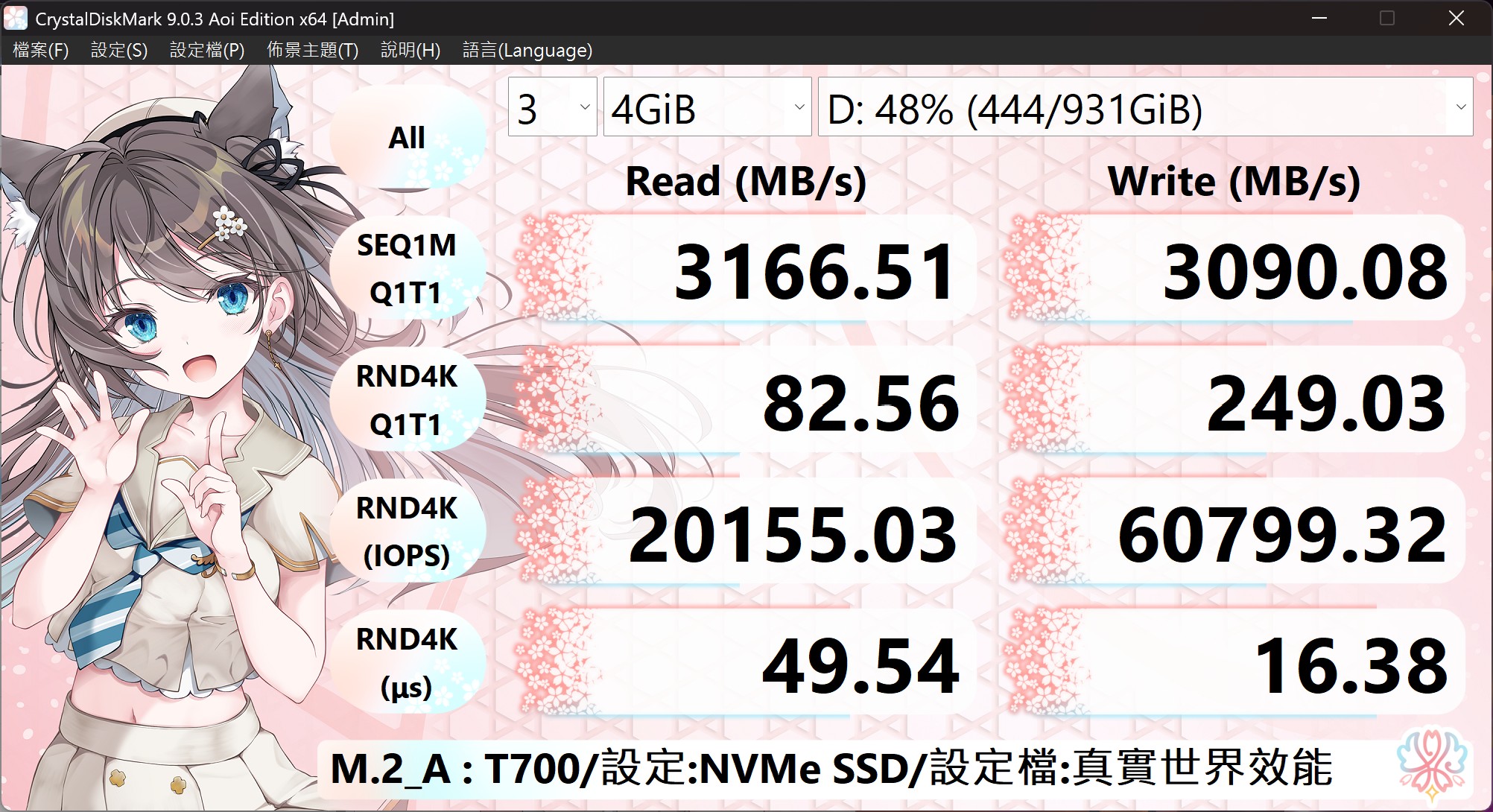
▲看完極限吞吐量後,緊接著切換至最考驗日常使用體感的「真實世界效能」設定檔,許多廠商跑分喜歡用 Q8T1 或 Q32T16 這類多佇列、多執行緒的負載壓榨出漂亮的理論數字,但現實中開啟軟體、載入遊戲或搬運單一大檔時,絕大多數都是以 Q1T1運作;這組 3 次、4GiB 樣本的實測數據,恰好能還原最真實的日常體驗,雖然只跑在 PCIe 3.0 x4,但對於日常碎檔讀寫來說,這個成績與直插頂級主機板的差距極小,代表 PROM21 南橋在轉接時並沒有對最關鍵的 4K 隨機存取造成嚴重的排程阻礙,拿來當作 Steam 遊戲庫、系統備份碟或剪輯暫存盤,實際體感完全感受不到與直插 CPU 插槽的差異!
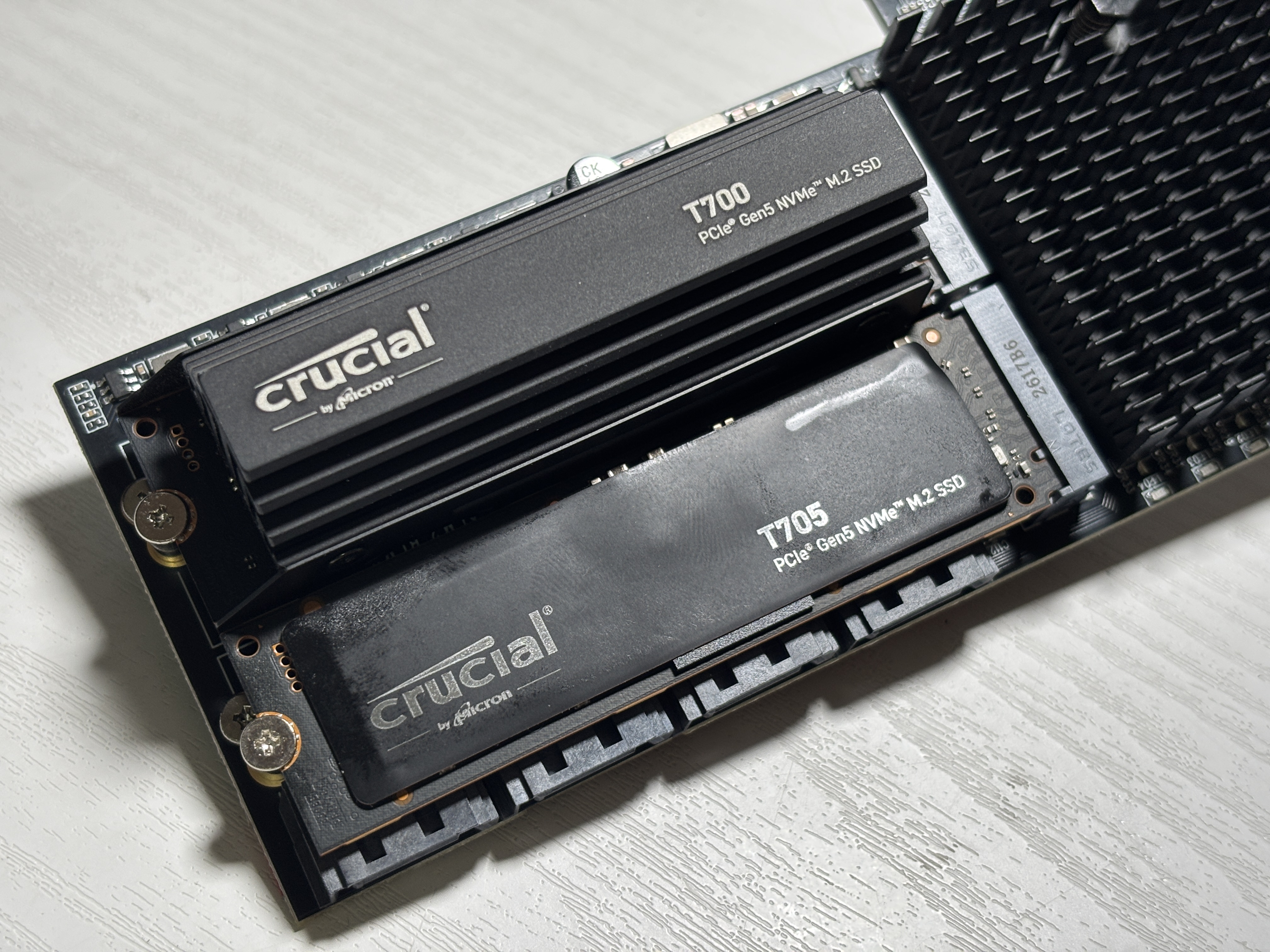
▲重頭戲登場!既然單碟基準已經確立,接下來直接進到這張卡的終極形態「四碟插滿、極限並行」,依照 PROM21 晶片的硬體邏輯,四槽插滿後,所有插槽都會從原本的滿血 PCIe 4.0 x4 強制切換為 PCIe 4.0 x2
靈魂拷問:通道砍半變 PCIe 4.0 x2,發熱量難道也能打對折?
既然四槽插滿後,每顆 SSD 都會從 PCIe 4.0 x4 變成 PCIe 4.0 x2,那是不是代表頻寬砍半之後,功耗也會跟著砍半,背面沒有安裝散熱片的 SSD 就能高枕無憂了?
答案是:沒這麼簡單!
PCIe Link Width 從 x4 降到 x2,確實代表可用的高速 SerDes 通道數量減半,因此 PCIe PHY 部分的功耗有機會降低;但 SSD 的總功耗並不只來自 PCIe PHY
SSD 的主要耗電來源還包括主控晶片、快閃記憶體顆粒、FTL 管理、資料搬移,以及韌體背景工作等,尤其在大量寫入或高強度運算下,主控與 NAND 本身依然需要持續工作,因此不能直接把「PCIe x4 → x2」理解成整顆 SSD 的功耗直接減半!
另一方面,降低 Link Width 也可能讓完成相同資料量所需要的時間變長,假設其他條件完全相同,原本可以用較高吞吐量快速完成的工作,在 x2 模式下就可能需要更長時間,因此最終熱表現仍然要看 SSD 本身的功耗特性、工作負載與機構散熱條件
所以,PCIe 4.0 x2 確實有機會降低部分介面相關功耗,但它絕對不是 SSD 散熱的「免死金牌」!尤其像 PB65MX3 這種正反兩面都可能安裝 SSD 的高密度擴充卡,背面空間、顯卡遮擋與周圍氣流依然才是實際散熱表現的關鍵~
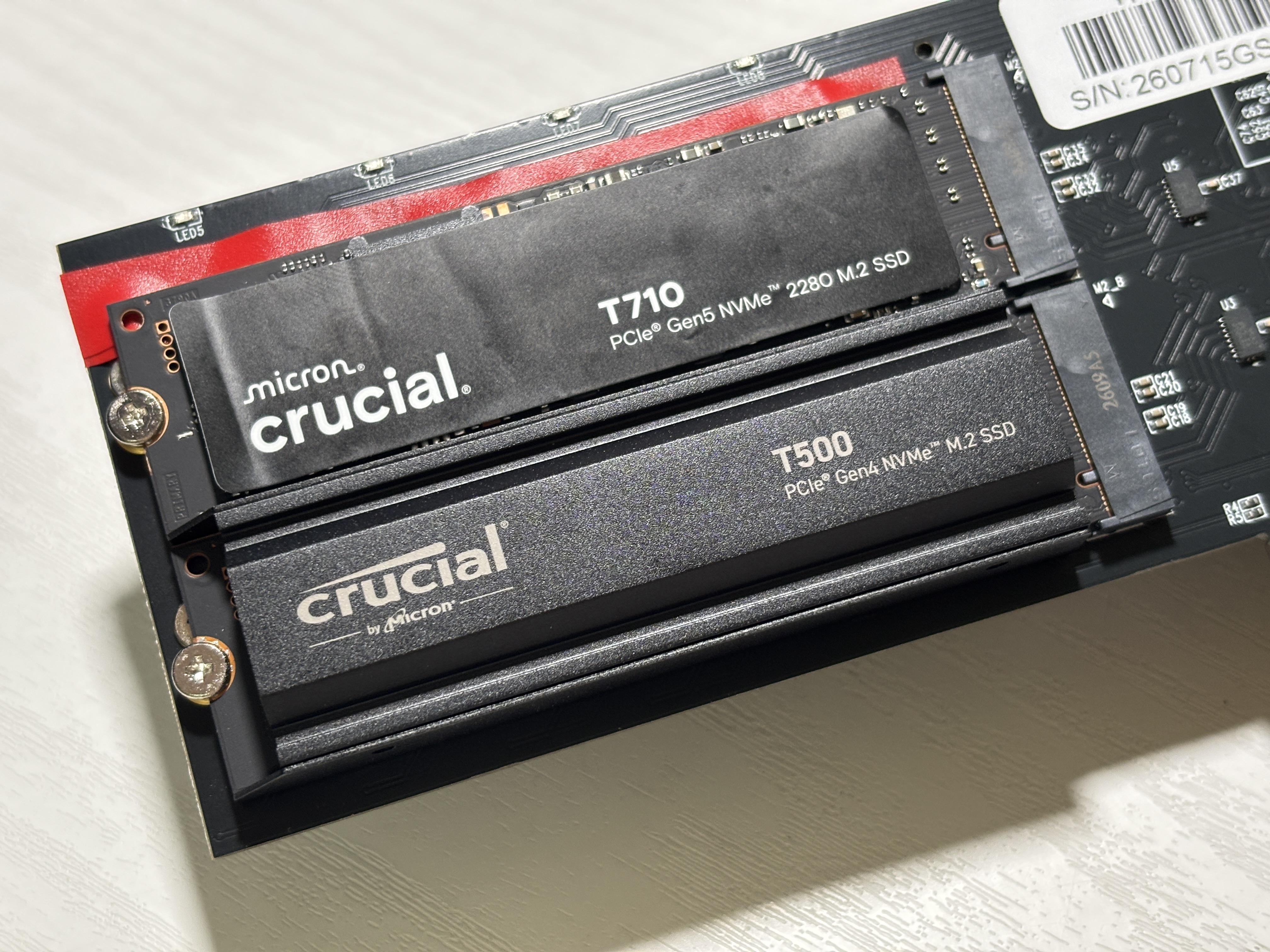
▲三條 PCIe 5.0 加一條 PCIe 4.0,直接把這張擴充卡的壓力給拉滿!擴充卡通往主機板的上行水管本來就受限在 PCIe 3.0 x4,四神獸同時發動讀寫時,會呈現出怎樣的頻寬爭搶與速度分配呢?
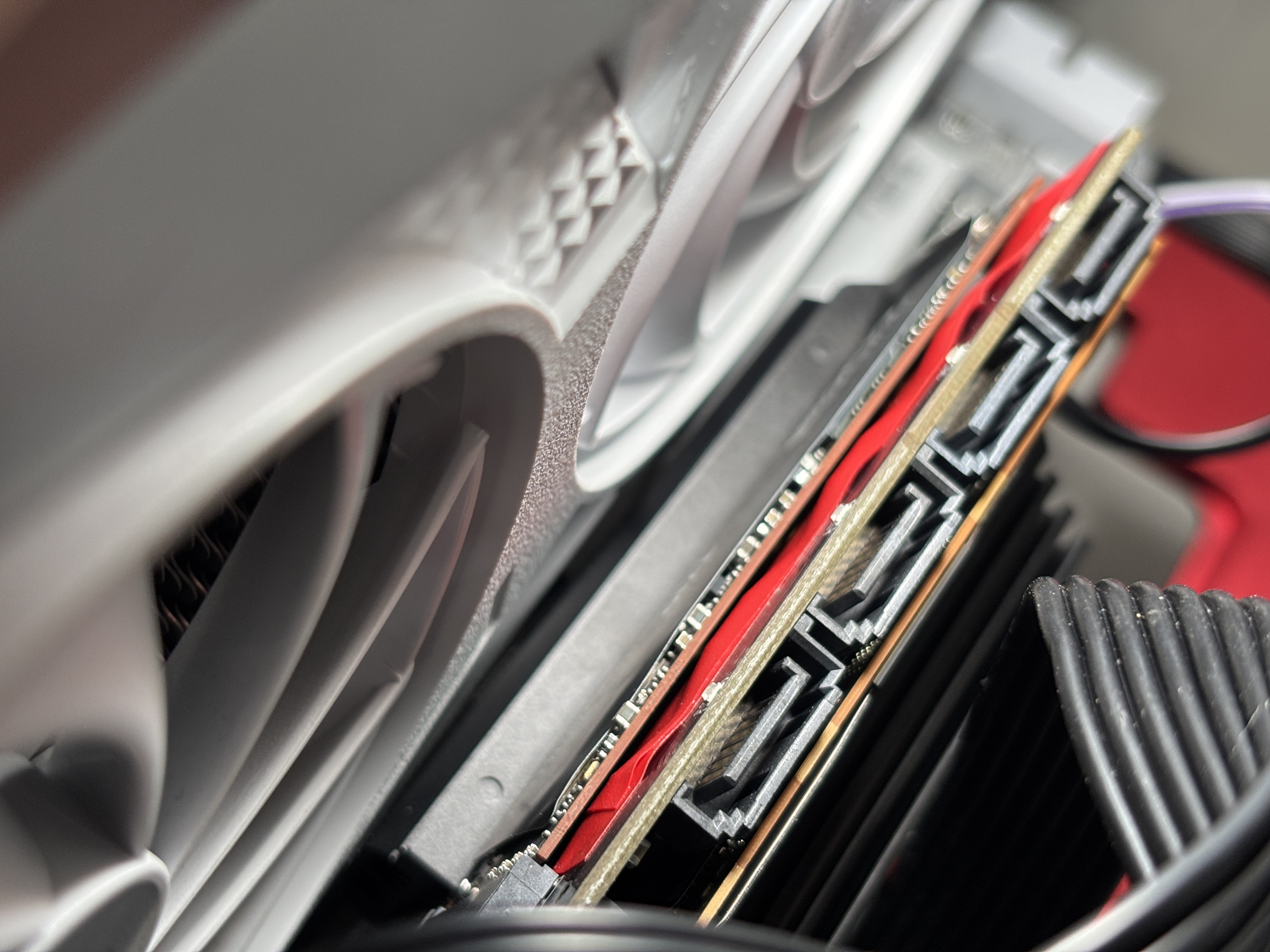
▲前面表格分析時我們再三警告「背面空間極度吃緊」,沒想到話音剛落,實裝立刻踢到鐵板!當我們把自帶美光原廠散熱片的 Crucial T500 安裝在背面的 M.2_B 插槽並嘗試插回主機板時,擴充卡在半路就被硬生生卡死,如果你打算在卡背插滿高速碟,這裡唯一的生存解法只有「裸條直上」或「超薄石墨烯/銅箔貼片」,這或許也是為什麼原廠要附贈上兩個散熱片了吧~
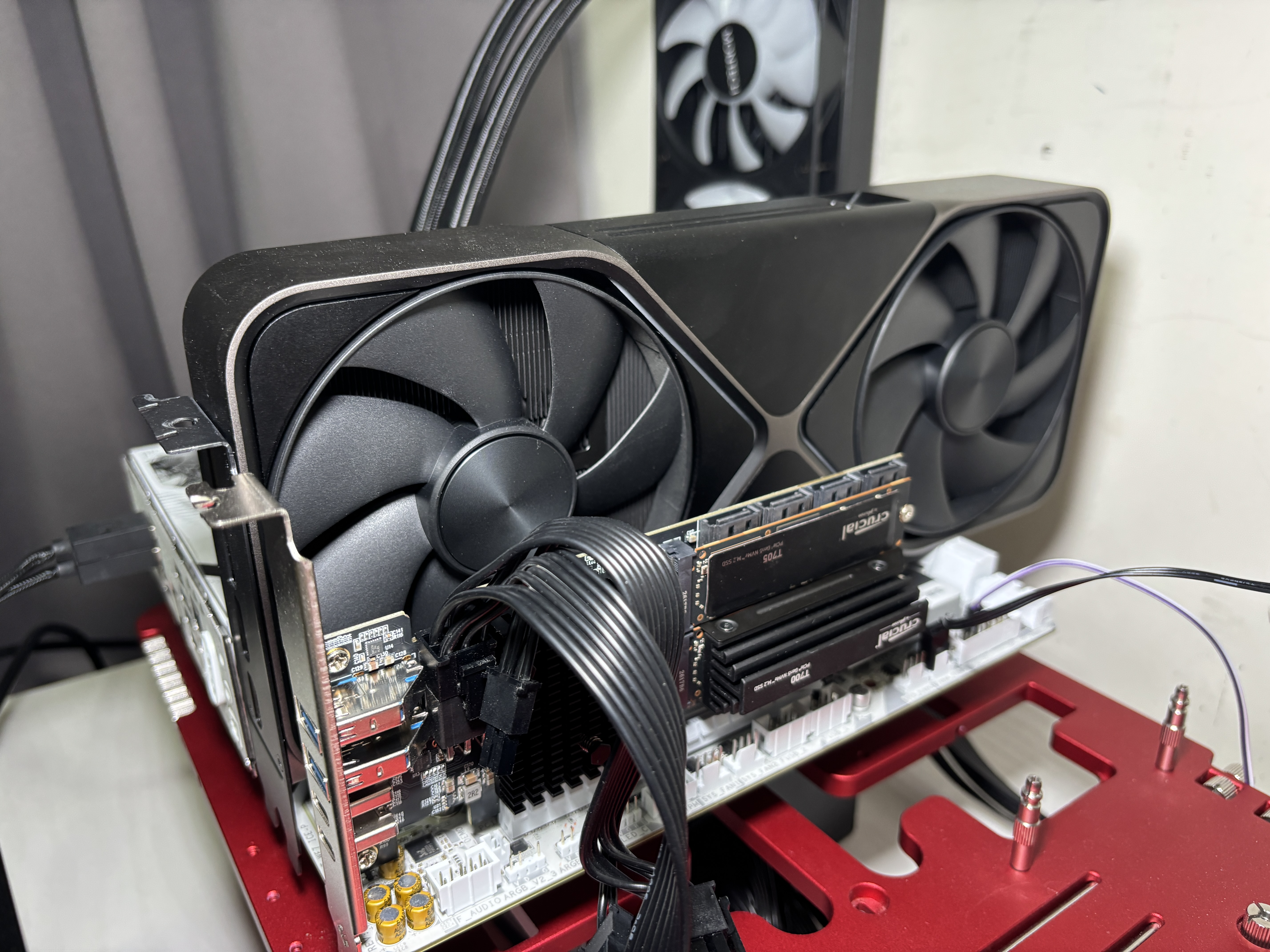
▲遇到會有干涉的狀況,要不就讓 SSD 裸條直上,要不就散熱片換更薄的類型,再不然就像詩人一樣,直接換上標準雙槽厚度的 NVIDIA GeForce RTX 5080 Founders Edition
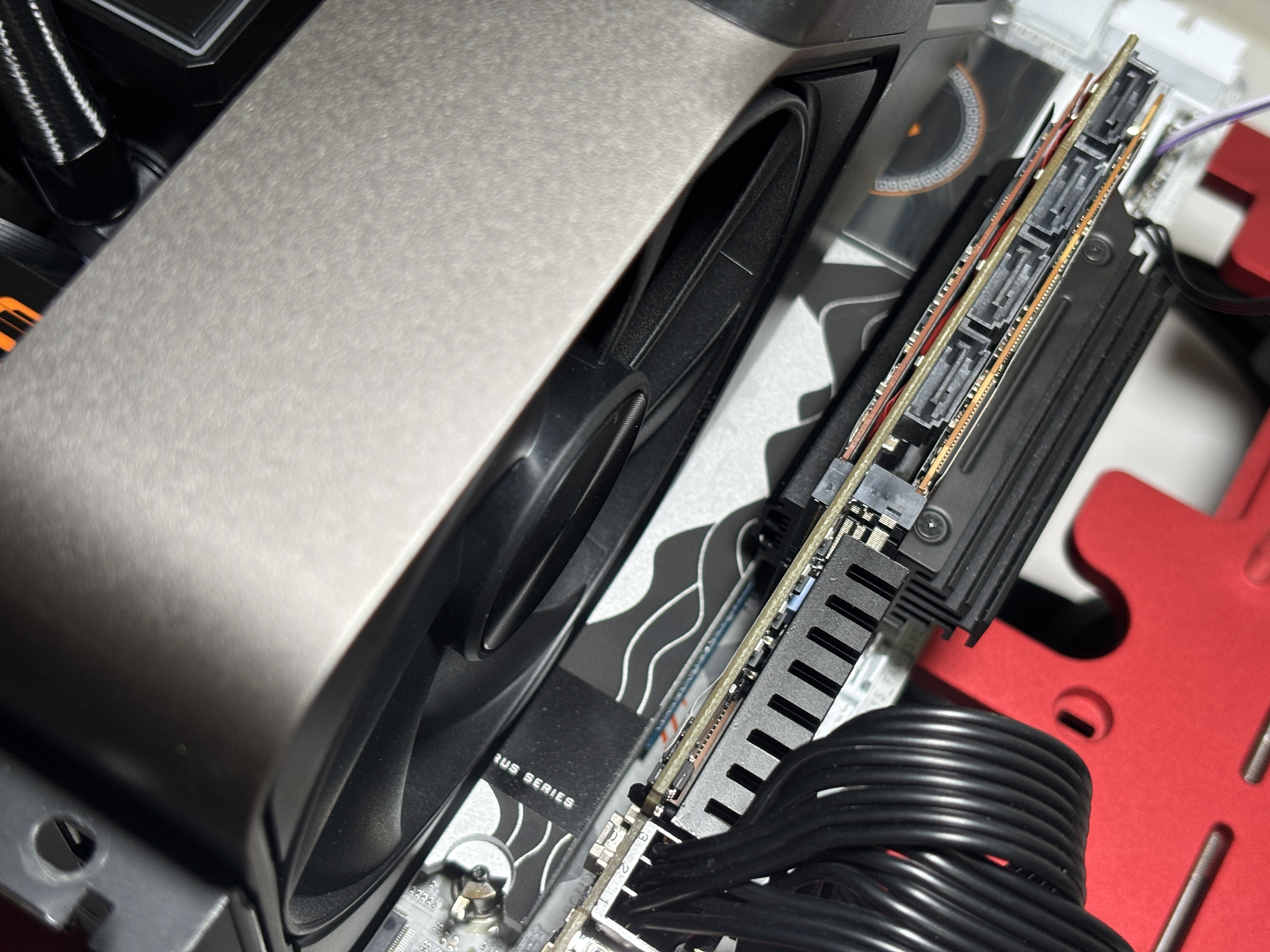
▲從俯視角來看,換上標準雙槽的 RTX 5080 FE 後,原本緊繃的間隙瞬間化為寬闊的散熱風道,騰出了約有 15mm 的空間,在技嘉 B850M AORUS ELITE ICE-P 這類標準 4 槽位間距的 mATX 主機板上,第一槽與最底部的第四槽之間原本就只有固定三槽的跨度,這道間隙不僅徹底化解了硬碰硬的公差干涉,更讓顯卡的進風面恢復了健康的流暢姿態,即便卡背插滿高速硬碟,整套系統依然能在極致緊湊的 mATX 布局下,維持著賞心悅目且安全可靠的硬體間距~
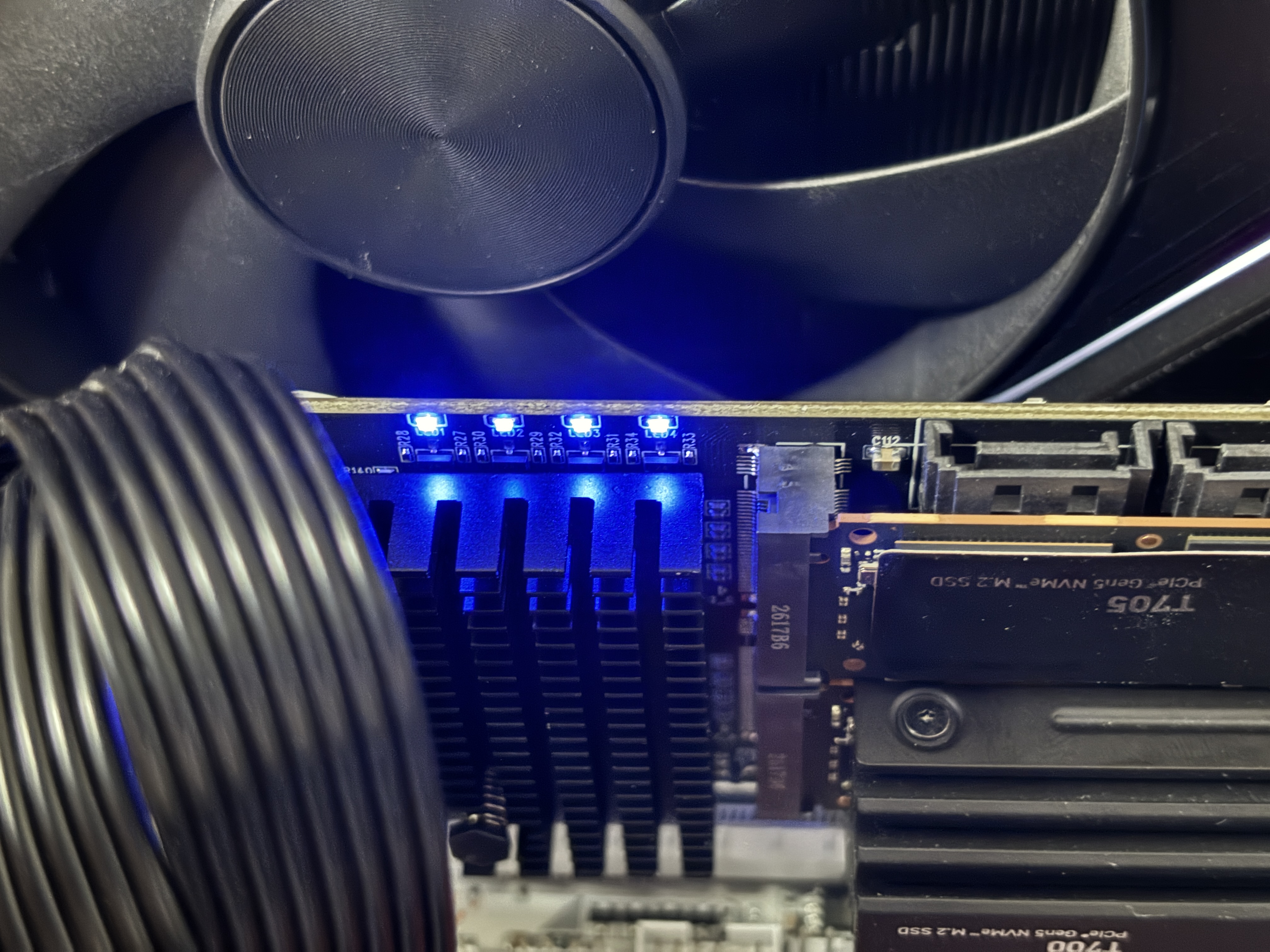
▲通電開機,PCB 上緣的 LED1 ~ LED4 四顆指示燈全數泛出湛藍光芒,確認四組插槽均已完成硬體層的連線!
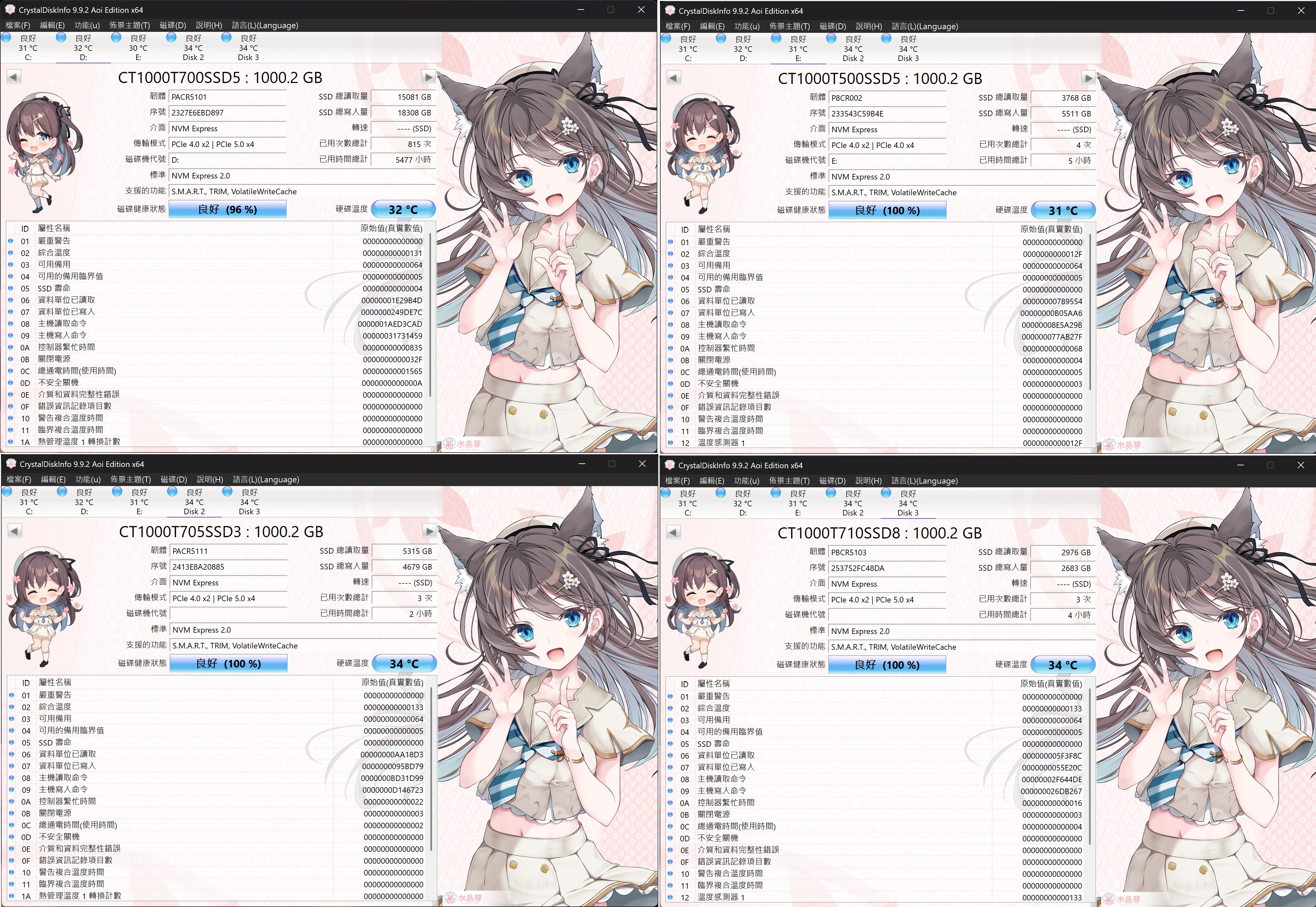
▲四碟合體驗明正身!四槽 PCIe 4.0 x2 達成,四顆硬碟全部整齊劃一地運行在「PCIe 4.0 x2」頻寬下,單碟理論上限約 3,500 MB/s,這套由 T700、T705、T710 以及 T500 組成的美光全明星陣容,就到了這套系統最殘酷的期末考,四條高速硬碟同時發動讀寫負載,主機板那條 PCIe 3.0 x4 的總水管究竟會如何分配呢?
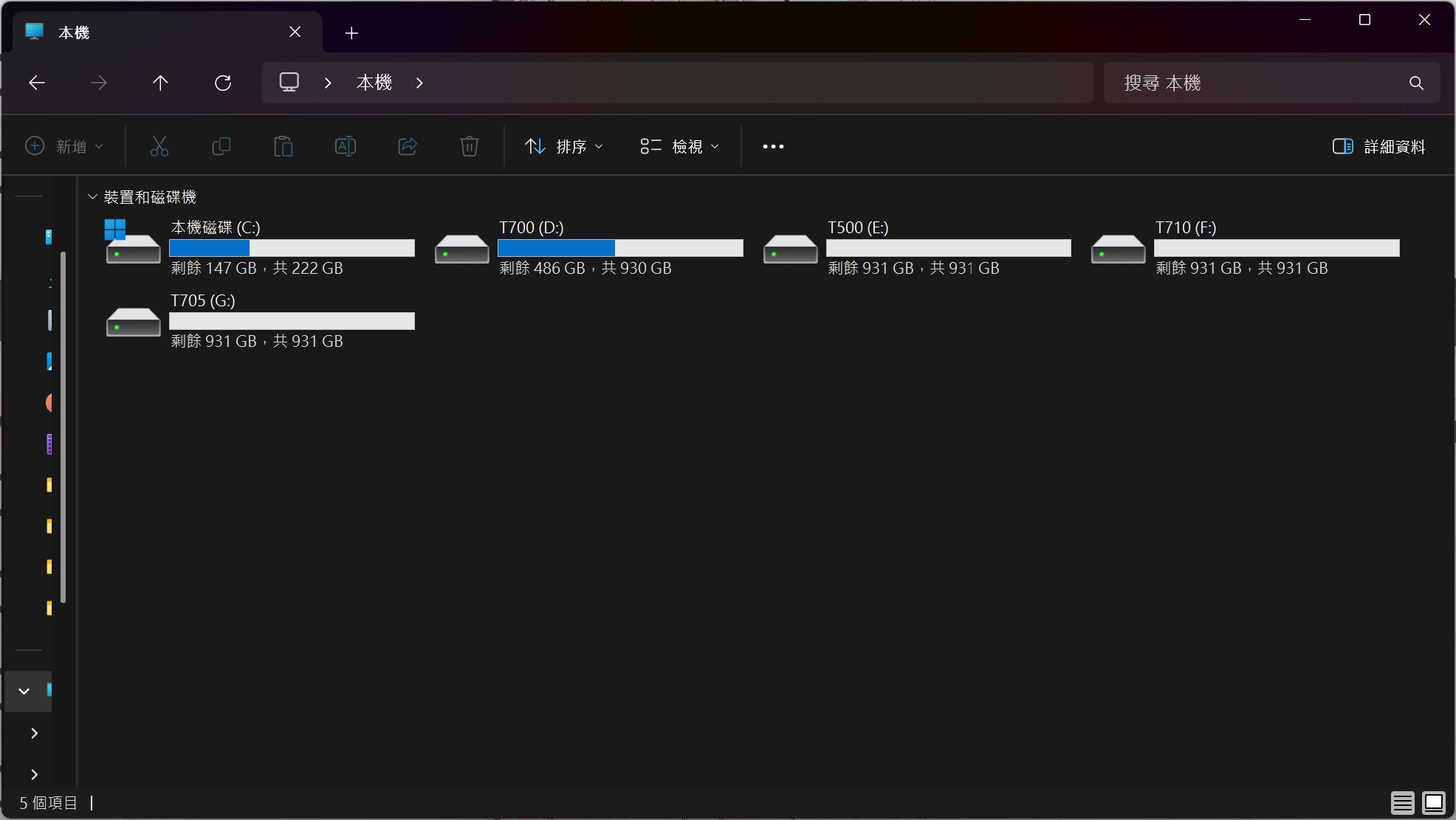
▲磁碟初始化並格式化完成後,打開「本機」,四顆盤符整整齊齊就位:T700 (D:)、T500 (E:)、T710 (F:)、T705 (G:);這張卡在系統層面完全走原生 NVMe 協定,不需要安裝任何第三方控制面板或特殊驅動,開機即認!詩人也特地將每顆硬碟的磁碟機標籤依照型號命名,除了視覺舒壓外,主要是為了後續四視窗 CrystalDiskMark 極限並行測試時,方便大家一目了然對照每顆神獸的盤符與即時成績~
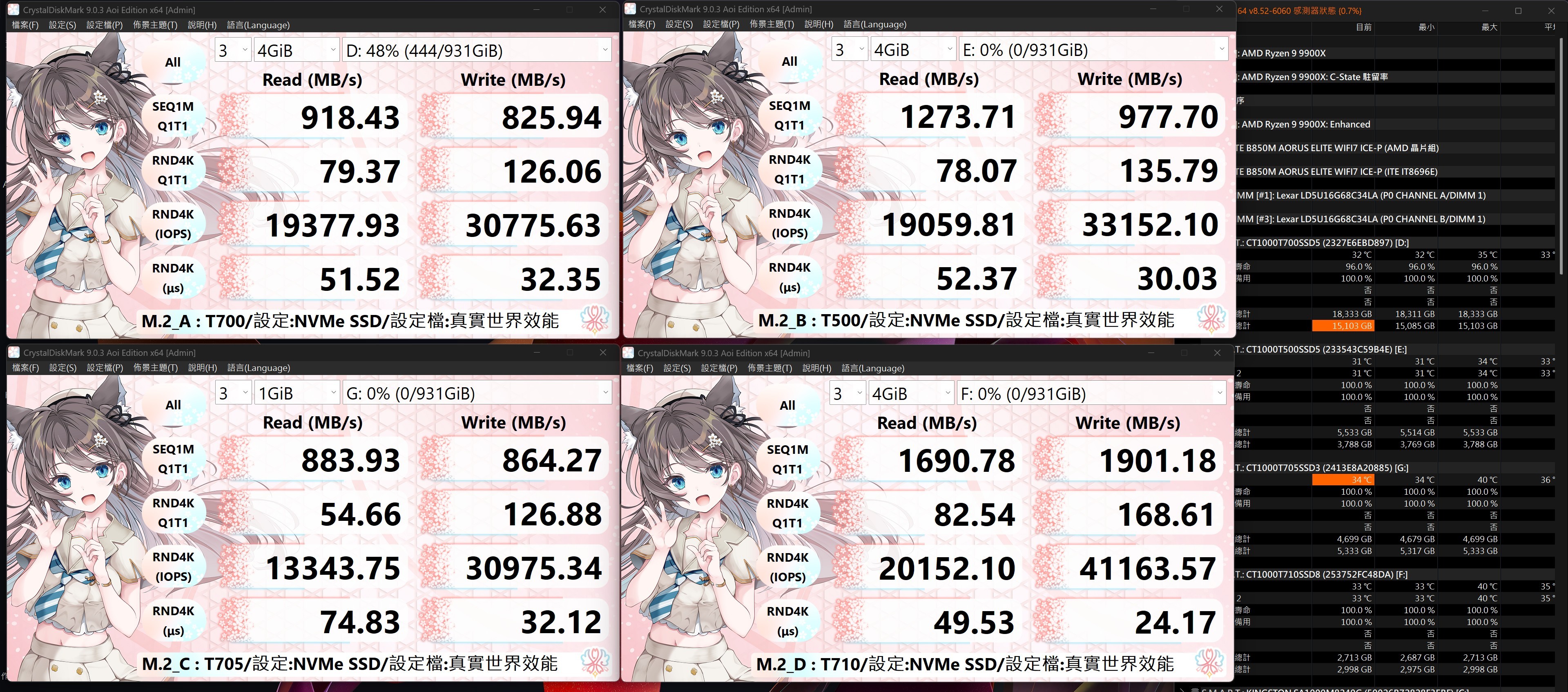
▲四個視窗同時點擊開跑,最具亮點的「終極大考」!四條美光頂級 SSD 在 PROM21 晶片上同時發動讀寫負載,主機板副插槽那條 PCIe 3.0 x4 的總水管瞬間被灌爆…
這裡實測有個小插曲,M.2_C 的測試檔案誤設為 1GiB 忘記改,導致它提早跑完進入下一階段,這剛好也展示了當其中一碟負載減輕時,剩餘頻寬會如何被其他正在進行大檔寫入的硬碟動態補上
四碟的即時吞吐量被嚴格限制在主機板 PCIe 3.0 x4 的通道內,由 PROM21 晶片動態調配輪替,直觀的數據證實了「總頻寬受限時,多碟循序讀寫會互相分流瓜分」,換句話說,四條 SSD 並不是各自擁有一條獨立的高速公路,而是一起擠進同一個交流道~
相較於被腰斬的循序讀寫,4K 隨機存取(RND4K Q1T1)的表現還不錯!除 M.2_C 稍有波動外,其餘三盤的隨機讀取依然穩定維持在 78~82 MB/s,延遲也控制在 50 µs 左右,並未因上行通道被塞滿而出現全面崩潰!代表即使後台同時有其他磁碟進行大檔複製或下載,也不會拖慢正在運行的程式或遊戲碎檔讀取~
為什麼四碟沒有剛好均分 875 MB/s?說明了 PROM21 的動態封包排程在底層上並非死板的均分限速,而是依照 NVMe 的請求做即時調度;這項實測證明了在真實多工環境下,某個磁碟正在做輕量讀寫時,並不會無謂卡死整條上行通道,各碟會依負載動態取用剩餘頻寬!
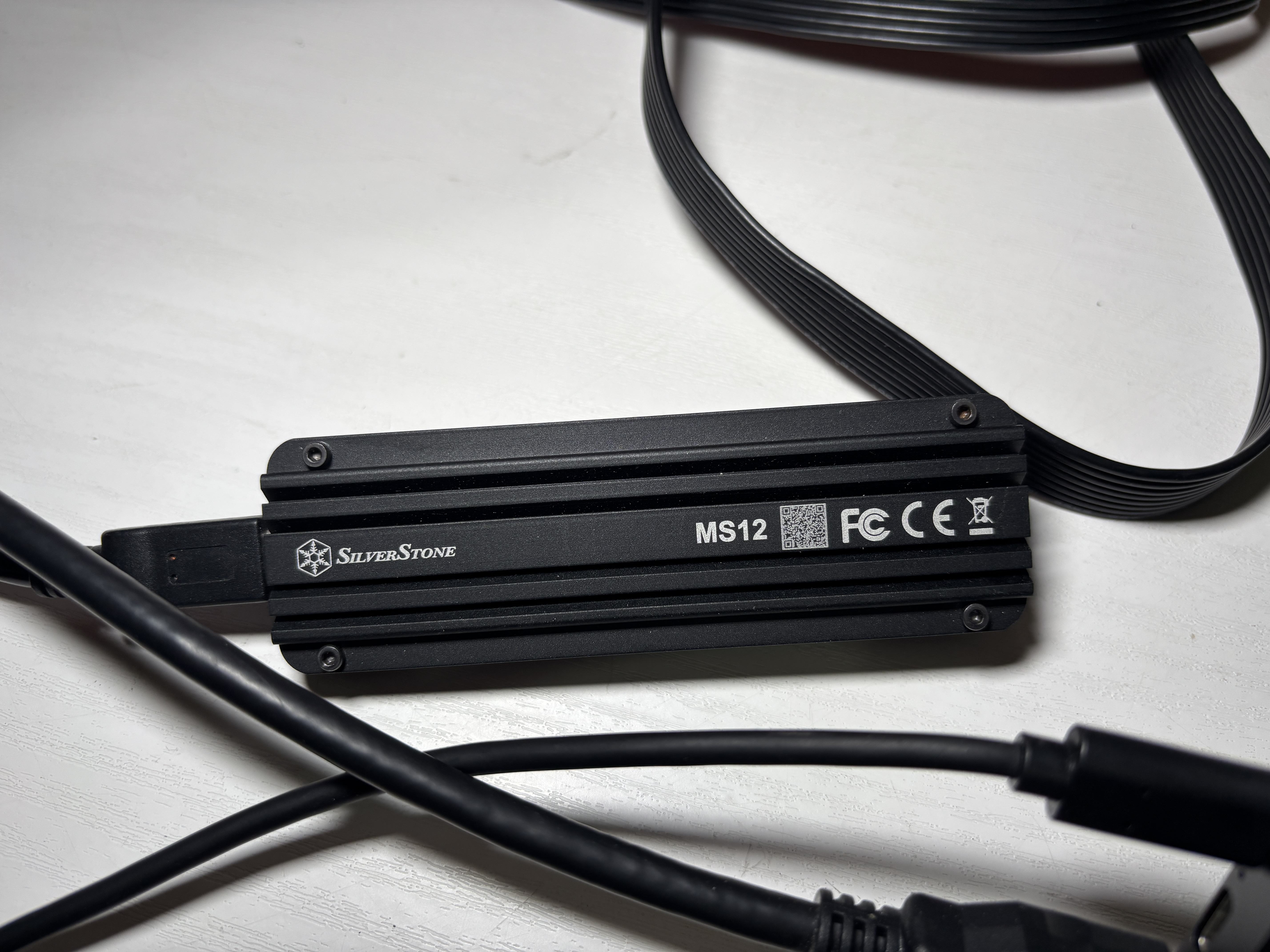
▲外接盒測試選擇了 SilverStone 銀欣 MS12,這款外接盒採用 ASMedia ASM2364 橋接晶片,支援 USB 3.2 Gen 2x2,也就是 20Gbps 等級的外接介面;PB65MX3 本身則提供一組 20Gbps USB Type-C,因此這一輪測試的目的,就是確認它在實際外接 NVMe SSD 的情況下,能不能真正跑出 USB 20Gbps 應有的性能!
如果是傳統 USB 10Gbps 介面,實際傳輸速度通常會受到協定與編碼效率影響,大約落在 1,000 MB/s 左右;而這次 MS12 實測最高可以來到約 1,691 MB/s,已經明確證明這組 Type-C 成功以 USB 3.2 Gen 2x2 模式工作,至於為什麼沒有直接衝上「20Gbps ÷ 8」換算出的 2,500 MB/s?這是正常現象!介面的 20Gbps 是原始傳輸速率,實際可用吞吐量還會受到 USB 協定開銷、橋接晶片、SSD 本身性能與測試負載型態等因素影響,因此約 1,650~1,700 MB/s 的實測結果並不代表接口沒有跑滿,而是更接近真實環境下的有效傳輸速度~
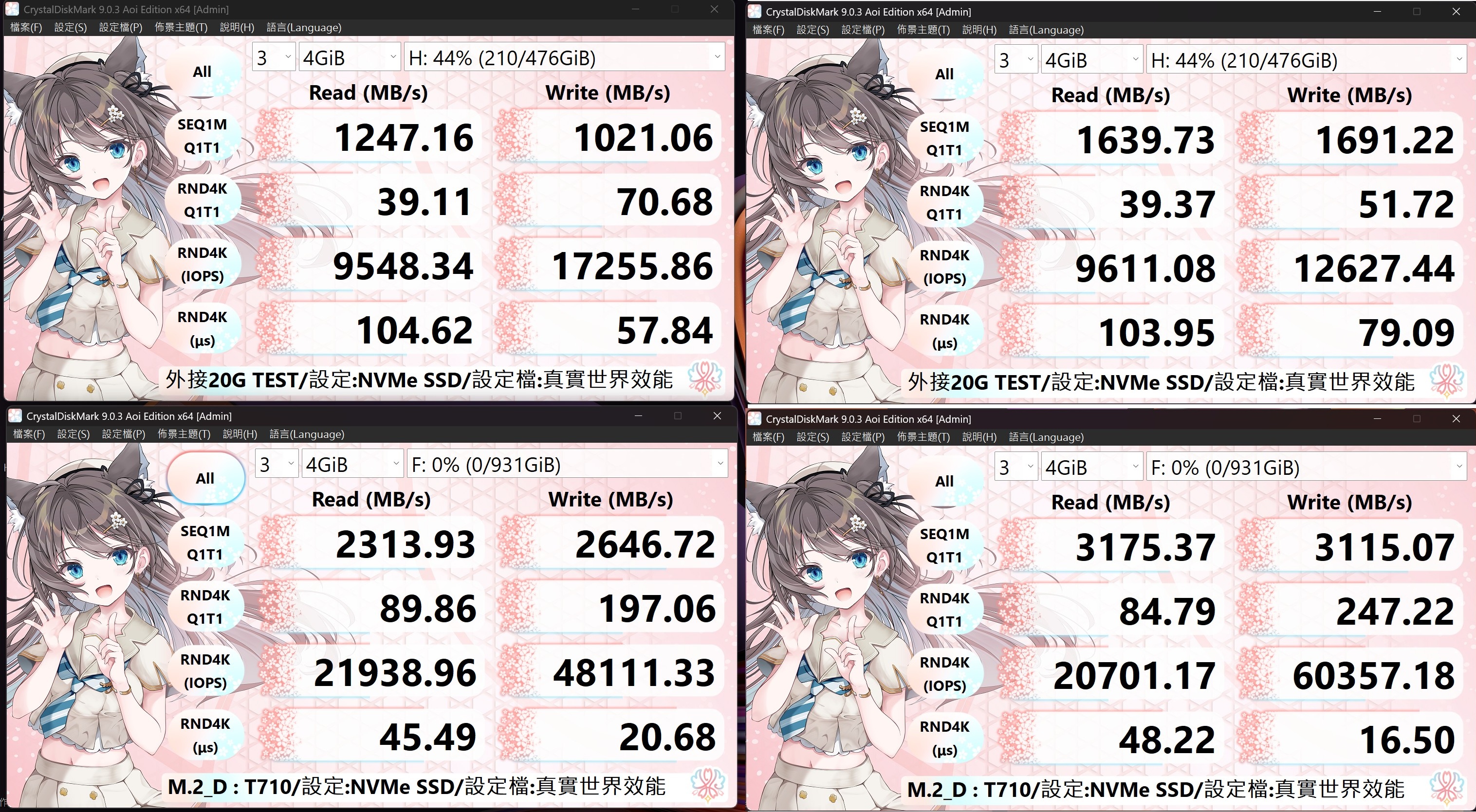
▲在完成四碟內部廝殺後,接著來一個更貼近創作者日常的高負載情境:如果一邊使用外接 20Gbps SSD 匯入素材,同時 PB65MX3 上的 T710 也在高速讀寫,這兩條高速裝置會發生什麼事情?右側獨立基準線中,T710 單獨測試可以衝出 3,175 MB/s 讀取與 3,115 MB/s 寫入,已經非常接近這張卡在目前 Gen3 x4 上行環境下所能取得的高速儲存吞吐範圍;外接 20Gbps SSD 單跑則可以穩定來到 1,639 MB/s 讀取與 1,691 MB/s 寫入!
而當兩者同時進行大檔循序讀取後,T710 的讀取下降至 2,313.93 MB/s,而外接 SSD 則下降至 1,247.16 MB/s,把兩者同時讀取的成績相加後的結果,已經非常接近 PCIe 3.0 x4,在考慮實際傳輸效率與協定開銷後可以提供的有效吞吐範圍,也與前面確認的主機板 Gen3 x4 上行限制高度吻合!換句話說,這次測試很清楚地呈現了 PB65MX3 的真正瓶頸:並不是 T710 或 USB 20Gbps 外接 SSD 自己不夠快,而是兩者最終都必須共用同一條 PCIe 3.0 x4 上行通道,被塞滿之後,多個裝置的循序吞吐量自然會互相競爭與分配,而這正是這張卡在 Gen3 x4 平台上的實際性能天花板~
詩人的思想雜談:花一張擴充卡的錢,手搓一張「X870E-mATX」?
測到這裡,只要對 AMD AM5 平台底層架構稍有研究的玩家,看到 PB65MX3 的玩法,大概都會忍不住覺得有點荒謬!眼前這套「B850M 主機板+PB65MX3」的組合,最大的有趣之處就在於:主機板本身已經有一顆晶片組,而 PB65MX3 又透過 PCIe 擴充卡額外掛上一顆 PROM21,這不就很像我們親手把第二顆晶片組給「外掛」上去了嗎?當然,這裡先講清楚:它並不是真的變成了一張 X870E,也不能把兩者畫上完全相同的等號;但如果只看「單顆 PROM21 與雙 PROM21 的架構概念」,PB65MX3 的玩法確實非常接近把 AMD 原本的雙晶片組思路搬到擴充卡上~
AMD 在 AM5 平台裡,不同晶片組等級主要透過 PCIe、USB、SATA 與 CPU / Chipset 資源配置來區分,在 AMD 官方規格中也能看到,B850 與 X870 都屬於 36 條可用 PCIe 通道等級,而 X870E 則進一步達到 44 條,這也是雙晶片組架構帶來的 I/O 資源差異,就目前的公開資料顯示,AMD 新一代 800 系列晶片組仍沿用 Promontory 21 這個 ASMedia 設計家族,其中 X870E 更是直接採用兩顆 PROM21 串聯的架構;因此,與其說 AMD 在高階平台「做了一顆超大型南橋」,不如說是透過多顆 PROM21 組合,把更多 I/O 資源串接到同一個平台!
B650 與 B850 都屬於單晶片組架構,規格上都提供 36 條可用 PCIe 通道;但兩者的官方平台規格並非完全一致!例如 AMD 對 B850 的規格定義包含 PCIe 5.0 的晶片組 NVMe 支援,而 B650 則是不同的配置,因此雖然兩者在整體 I/O 架構上具有高度相似性,也都被業界歸入 Promontory 21 家族,但不適合直接說成「兩顆晶片硬體完全沒有差別」
如果要找 AMD AM5 平台最標準的「雙 PROM21」架構,其實答案並不是 X870E 才有,早在上一代的 X670 / X670E,AMD 就已經採用了兩顆 PROM21 晶片組串聯的設計;到了新一代 X870E,則延續了這套架構,可以簡單理解成:
CPU → PROM21 #1 → PCIe 4.0 x4 → PROM21 #2
兩顆 PROM21 串聯後,可以提供更多 PCIe、SATA 與 USB 資源,而 AMD 官方規格也顯示,X870E 的可用 PCIe 通道總數達 44 條,高於單晶片組的 X870 / B850,再看看這張樂擴 PB65MX3:
CPU → B850 PROM21 → PCIe 插槽→ PB65MX3 PROM21
是不是突然有種「人工外接第二顆南橋」的既視感?這也是 PB65MX3 最瘋狂、最有意思的地方!當然,它與 X670E / X870E 的真正硬體拓撲並不完全相同,AMD 的雙晶片組是平台原生設計,而 PB65MX3 則是透過一般 PCIe 插槽把另一顆 PROM21 給掛上去;更重要的是,這次測試使用的 B850M AORUS ELITE WIFI7 ICE-P,其擴充插槽上行只有 PCIe 3.0 x4,所以更精確的說法應該是:
我們不是把 B850 真的變成 X870E,而是利用 PB65MX3,把「第二顆 PROM21」這個概念外掛到原本只有單晶片組的 mATX 平台上,從「DIY 玩硬體」的角度來看,這已經夠瘋了!如果把 Gen3 x4 的上行限制也一起算進去,這更像是一張「X870E青春概念版」,當然,這也純粹只是詩人的硬體宅玩笑罷了~
「總結」
寫到這裡,上篇的任務其實也差不多完成了,甚至感覺有點太多了!從一開始對這張「外掛南橋卡」感到好奇,到實際拆解 PROM21 的架構、四組 M.2 的通道分配,再一路實裝到 mATX 平台,PB65MX3 的真實面貌也逐漸浮出水面~
這次最直接的感受,就是這張卡雖然在規格上一次塞進了四條 M.2、四組 SATA 與多組 USB,但真正決定它能發揮多少實力的,從來不只是擴充卡本身,還包括主機板提供給它的 PCIe 上行通道,以及周遭顯示卡、SSD 散熱片與機殼空間所形成的物理限制!
在 B850M AORUS ELITE ICE-P 平台上,PB65MX3 本身的 PCIe 4.0 x4 能力確實存在,但主機板給它的卻是 PCIe 3.0 x4,因此當多顆 SSD 或外接高速裝置同時工作時,整體循序吞吐自然會受到上行頻寬限制;另一方面,4K Q1T1 的表現並沒有出現相同比例的崩跌,也讓我開始更加好奇:如果把這條 Gen3 韁繩拆掉,這張卡真正的實力究竟可以來到哪裡?
所以,上篇詩人先確認了「它能不能運作」以及「為什麼會被限制」,但其實還有一些答案沒有完全揭曉!
接下來就把平台直接升級到原生 PCIe 4.0 x4 的環境,看看當上行水管真正放寬之後,PB65MX3 的單碟、多碟、USB 與多裝置並行能力,究竟還能再往上推多少;同時也會進一步測試不同平台、不一樣的 PCIe 拓撲架構,究竟會對這張外掛南橋卡帶來什麼樣的差異?
真正的極限,下篇再來揭曉!
【前言】
書接上回,上篇留下的懸念:它真的只有 3,500 MB/s 嗎?在上篇的評測中,我們在技嘉 B850M 小板上見證了這張「外掛大南橋卡」的完整實裝與物理避坑!詩人用標準雙槽的 RTX 5080 FE 解救了緊繃的 15mm 呼吸空間;也實測出在四碟並行與內外夾攻下,系統確實能維持正常的 4K 隨機反應!
但同時它也留下了一個遺憾,受限於那張 mATX 主機板副插槽僅有 PCIe 3.0 x4 的規格,所有高速裝置最終都被死死壓在 3,560 MB/s 的物理通道天花板上,這不禁讓人產生靈魂拷問:如果把它從 Gen3 的枷鎖中解放出來,插上真正具備原生「PCIe 4.0 x4」的主機板副插槽上,那麼這顆被移植到擴充卡上的 PROM21,是否真的能釋放出最大能耐?
解開韁繩,把水管徹底拉寬到 7,000 MB/s!為了摸清這張卡的真正極限,下篇我們直接更換平台,進行更進階的驗證,通道規格翻倍,接入原生 PCIe 4.0 x4 上行通道,來驗證總吞吐量能否順利突破 7,000 MB/s
在頻寬翻倍的環境下,四條美光高速神獸同時讀寫,分流情況是否依然明顯?當 4 條 M.2、SATA 硬碟與 20Gbps Type-C 全部掛滿並同時運作,供電與穩定度能否撐住?
不同主機板的 PCIe 通道,甚至是在不同平台上,對這張外掛南橋卡會帶來哪些意想不到的相容性差異?不再多說廢話,測試平台就位,我們直接上機見真章!
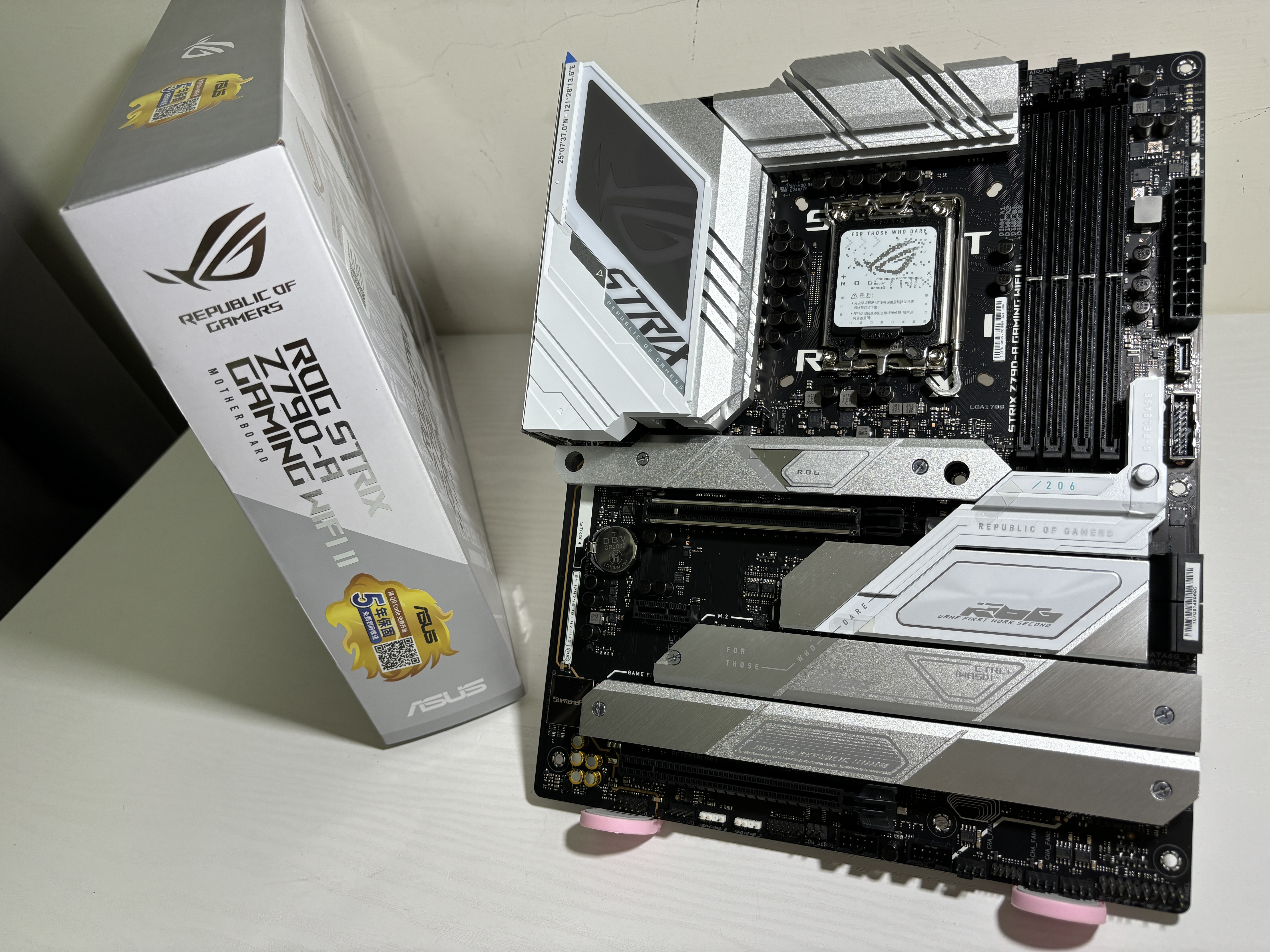
▲上篇的 PCIe 3.0 x4 其實可以做為老平台的最佳參照,雖然並沒有辦法完美呈現出擴充卡的完整實力,但作為日常使用來說綽綽有餘!這一次詩人拿出了 Intel 的 ROG STRIX Z790-A GAMING WIFI II 主機板作為實測平台,是個超級理想的好平台,本身就具備五條 M.2 的優異擴充性,在搭配上擴充卡可以來到九條!並且這跨陣營的組合,把「AMD 南橋」插上「Intel 晶片組」主機板!這場跨越紅白兩軍的硬體碰撞,應該會是最有趣的話題點,同時也擺脫了 m-ATX 的物理限制,回歸標準 ATX 空間~
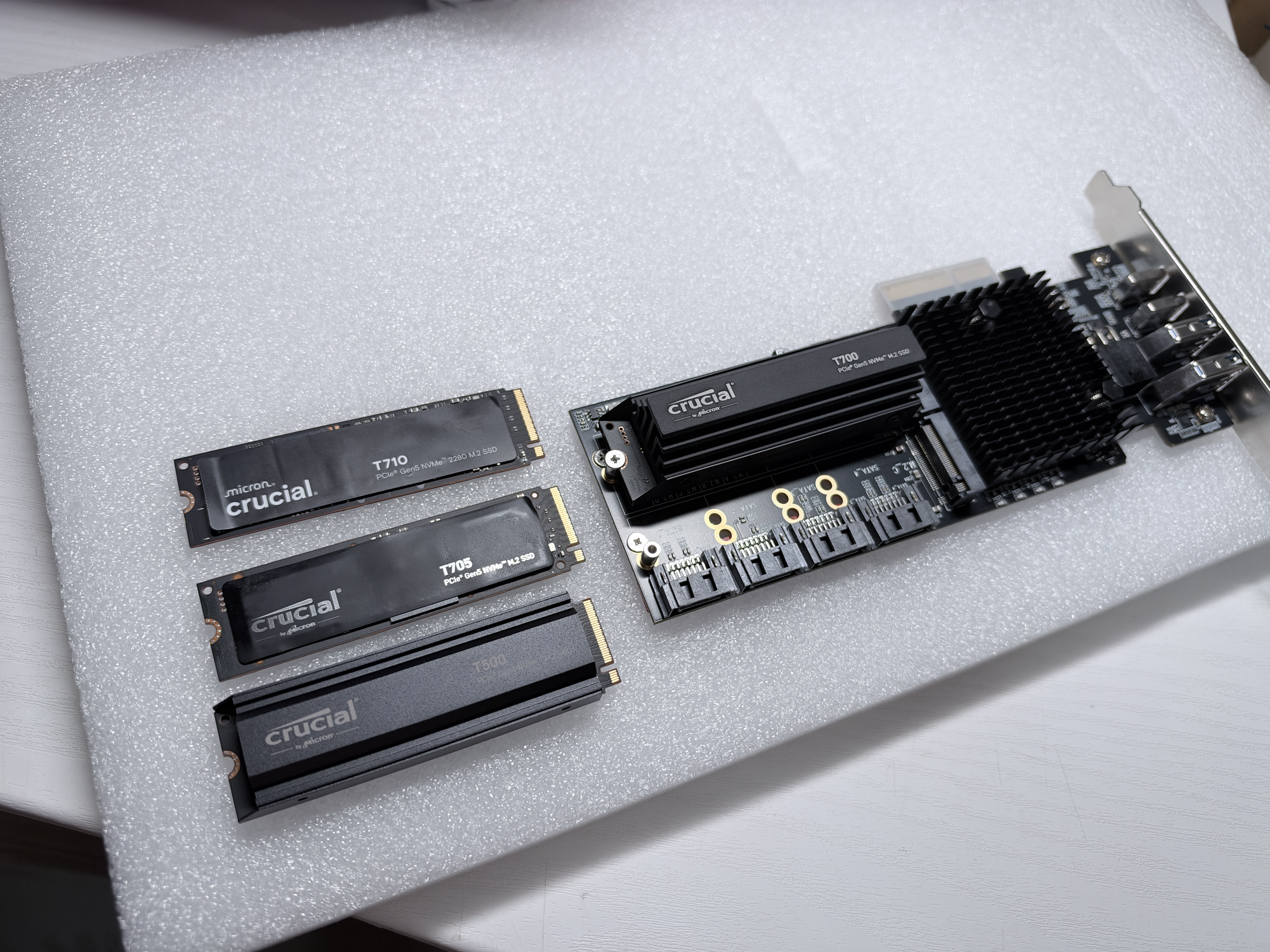
▲那麼一樣,在第一輪還是先進行「單碟極限性能測試」,同樣邀請到 T700 來擔任先鋒,另外三位在旁稍作休息~
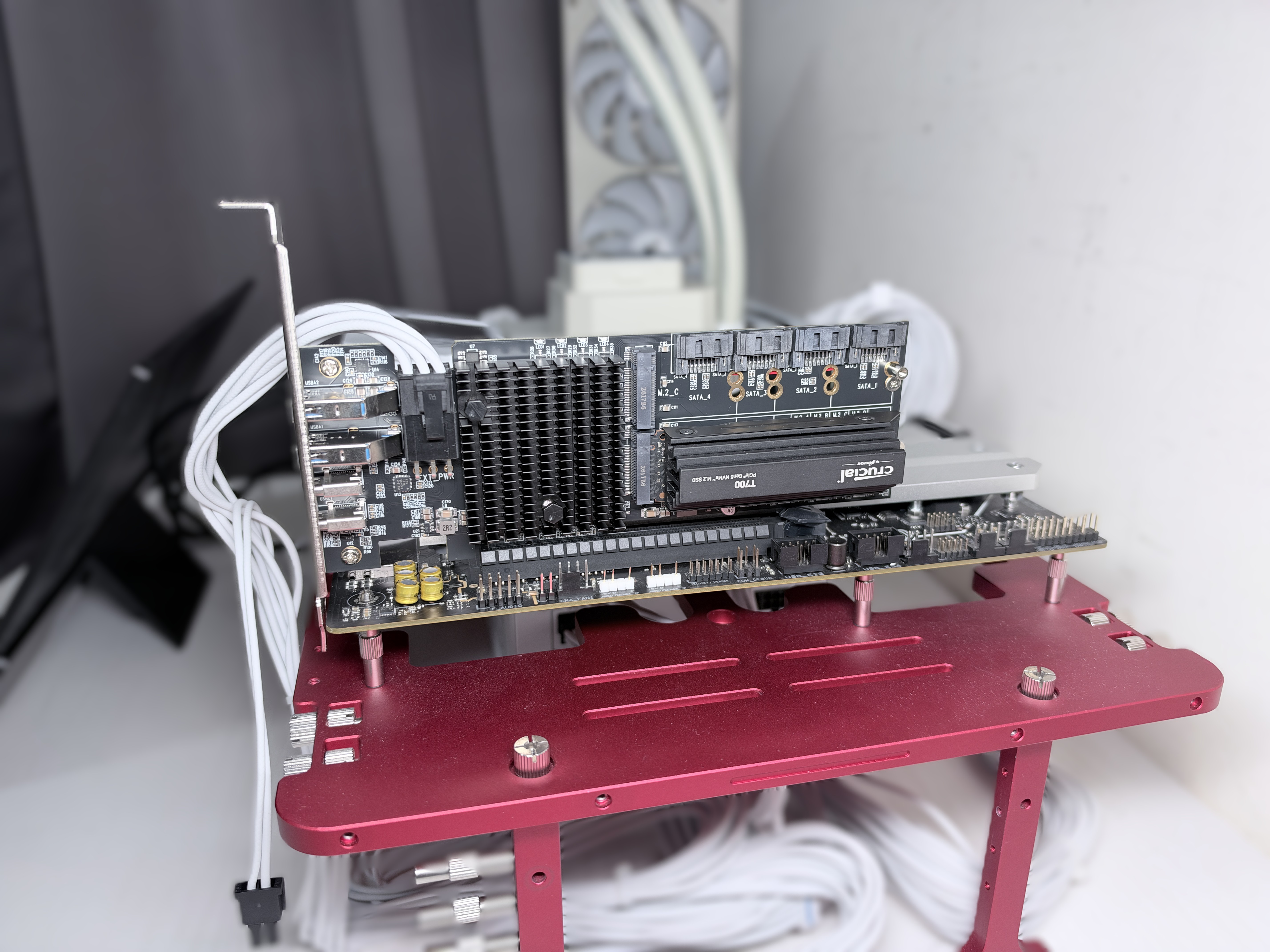
▲將 PB65MX3 擴充卡插在 ROG STRIX Z790-A GAMING WIFI II 最下方、由 Z790 晶片組提供的 PCIe 4.0 x16 插槽中,實際電氣規格為 x4;為了測試流程穩定,也會插上 PCIe 6-Pin 輔助供電線~
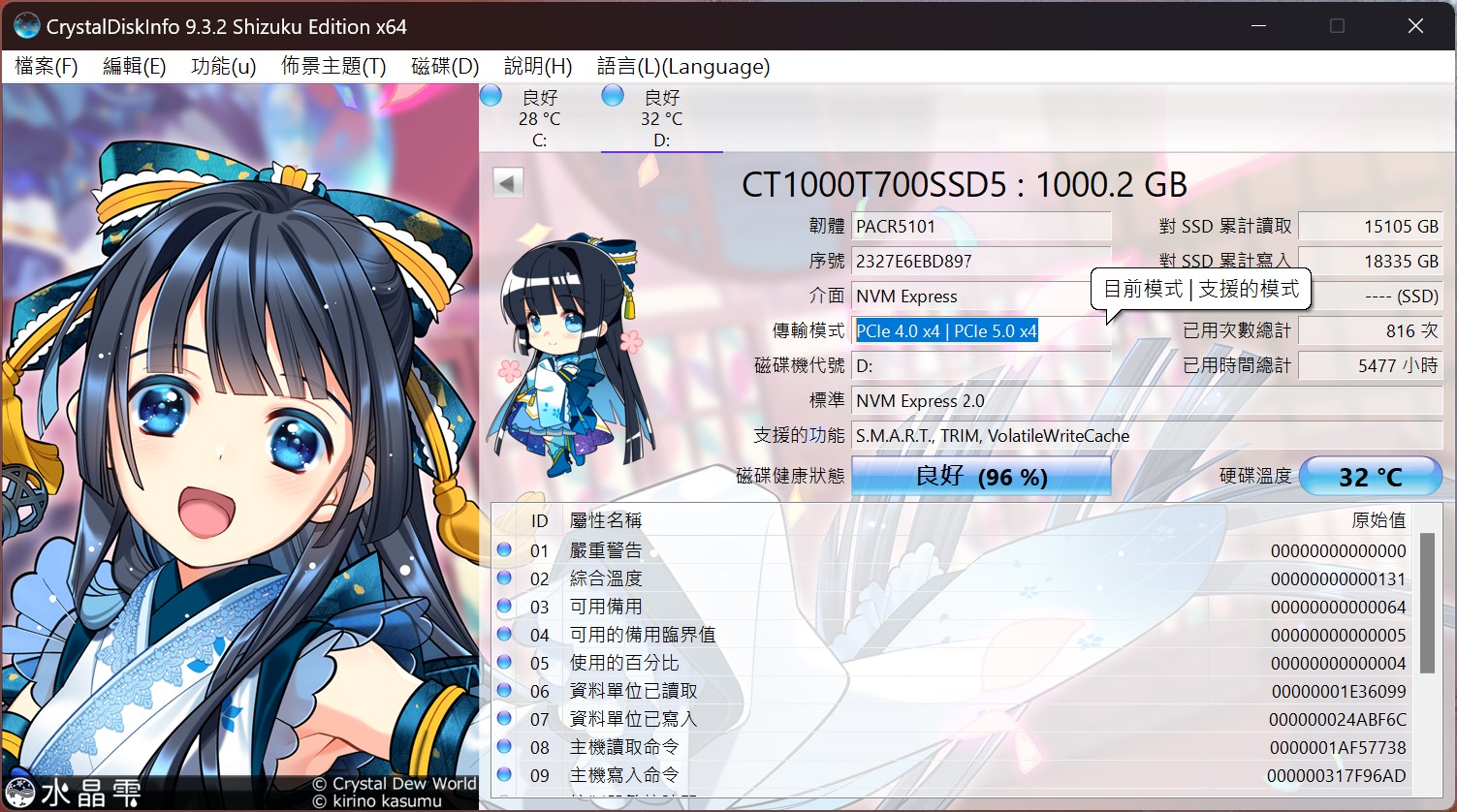
▲協定握手驗證,滿血 PCIe 4.0 x4 就位,跨陣營相容性過關!在按下跑分鍵之前,詩人先打開 CrystalDiskInfo 檢驗底層的通訊協定是否如預期運作,就怕在 Intel 平台上無法運作;在單碟安裝於 M.2_A 時,擴充卡能完整提供 Gen4 x4 頻寬,且 AMD PROM21 與 Intel Z790 晶片組之間的 PCIe 通道協商完全正常,沒有任何跨平台的相容性降速問題~
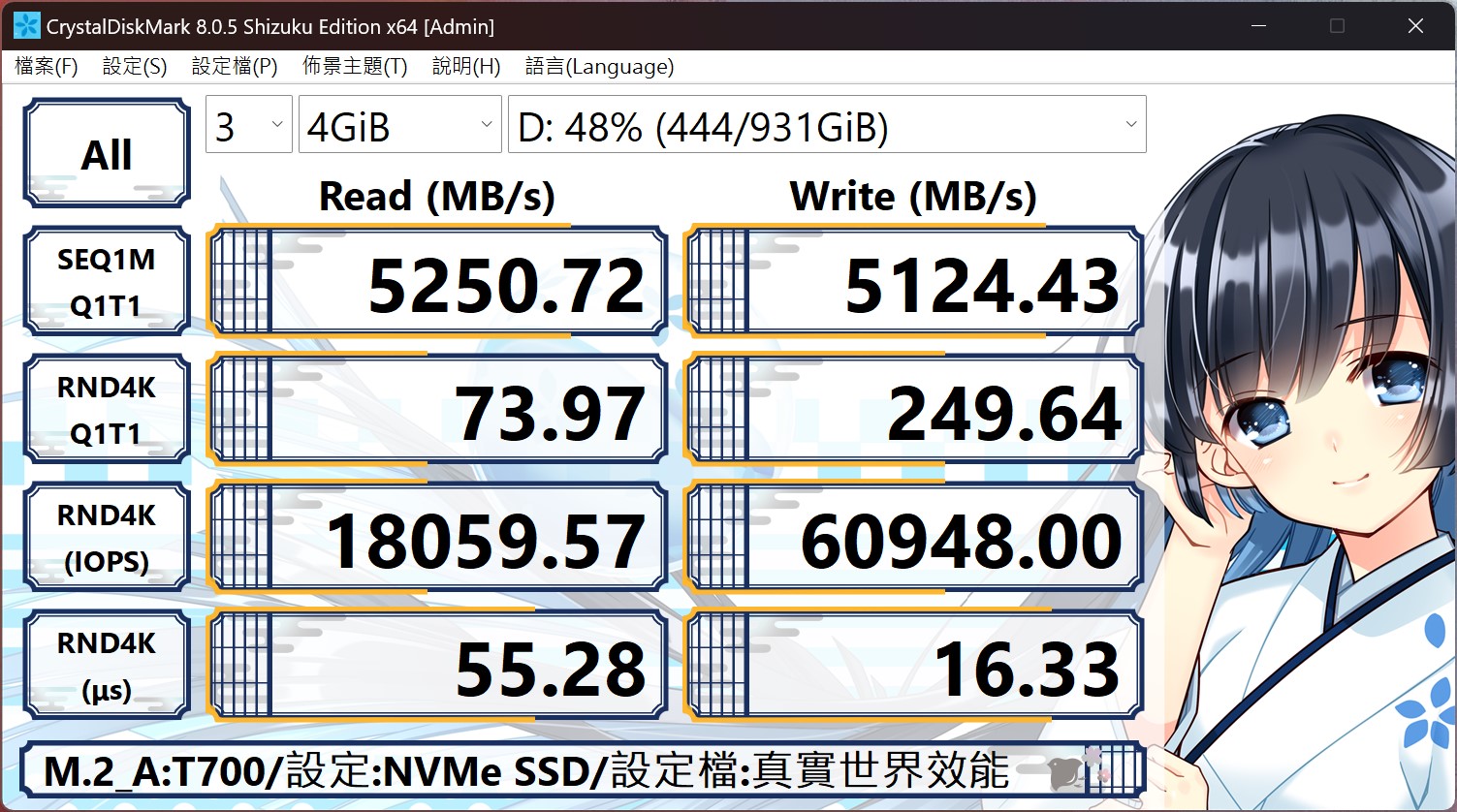
▲同樣維持著「3次 / 4GiB、真實世界效能(Q1T1)」設定檔進行開場基準實測,相較於上篇受限於 PCIe 3.0 總線、被硬生生卡在 3,400 MB/s 上限的窘境,在 Z790 滿血 Gen4 通道加持下,Crucial T700 跑出了 循序讀取 5,250.72 MB/s、寫入 5,124.43 MB/s 的優異成績,4K Q1T1 隨機讀取達到 73.97 MB/s,讀取延遲僅 55.28 µs,寫入延遲壓在很不錯的 16.33 µs,在這第一輪測試中最高僅為 46 度
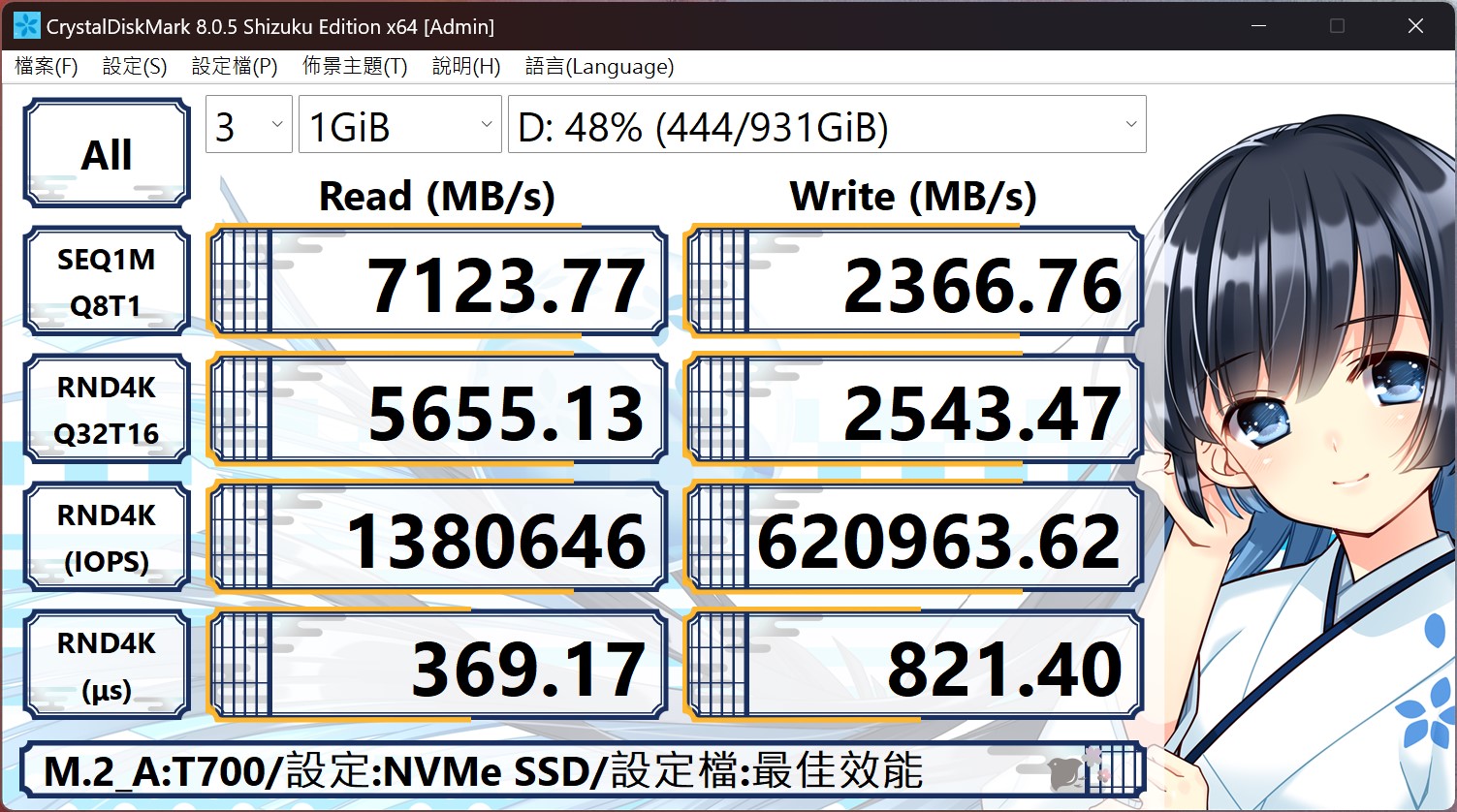
▲你可能會覺得:不對呀!PCIe 4.0 x4 不是應該跑超過 7,000 MB/s 嗎?怎麼剛剛的真實世界測試只有 5,000 MB/s 左右?原因其實就在於測試負載本身!前一輪使用的是 Q1T1 的「真實世界效能」設定檔,單一佇列、低佇列深度下,本來就不容易把高速 SSD 的循序吞吐能力完全壓榨出來,因此這一輪直接切換至「最佳效能」設定檔,將負載提高到 SEQ1M Q8T1,讓 T700 真正展現高佇列深度下的循序讀取能力;結果讀取直接衝上 7,123.77 MB/s,已經達到高速 Ge4 SSD 常見的 7,000 MB/s 級表現,也證明 PB65MX3 在這個原生 PCIe 4.0 x4 上行環境下,確實沒有明顯卡住單碟的循序讀取性能;順帶一提,在這第二輪高負載測試後,擴充卡的最高溫度來到 56°C,相較前一輪明顯升高,也為接下來四碟全開的散熱測試提前埋下伏筆~
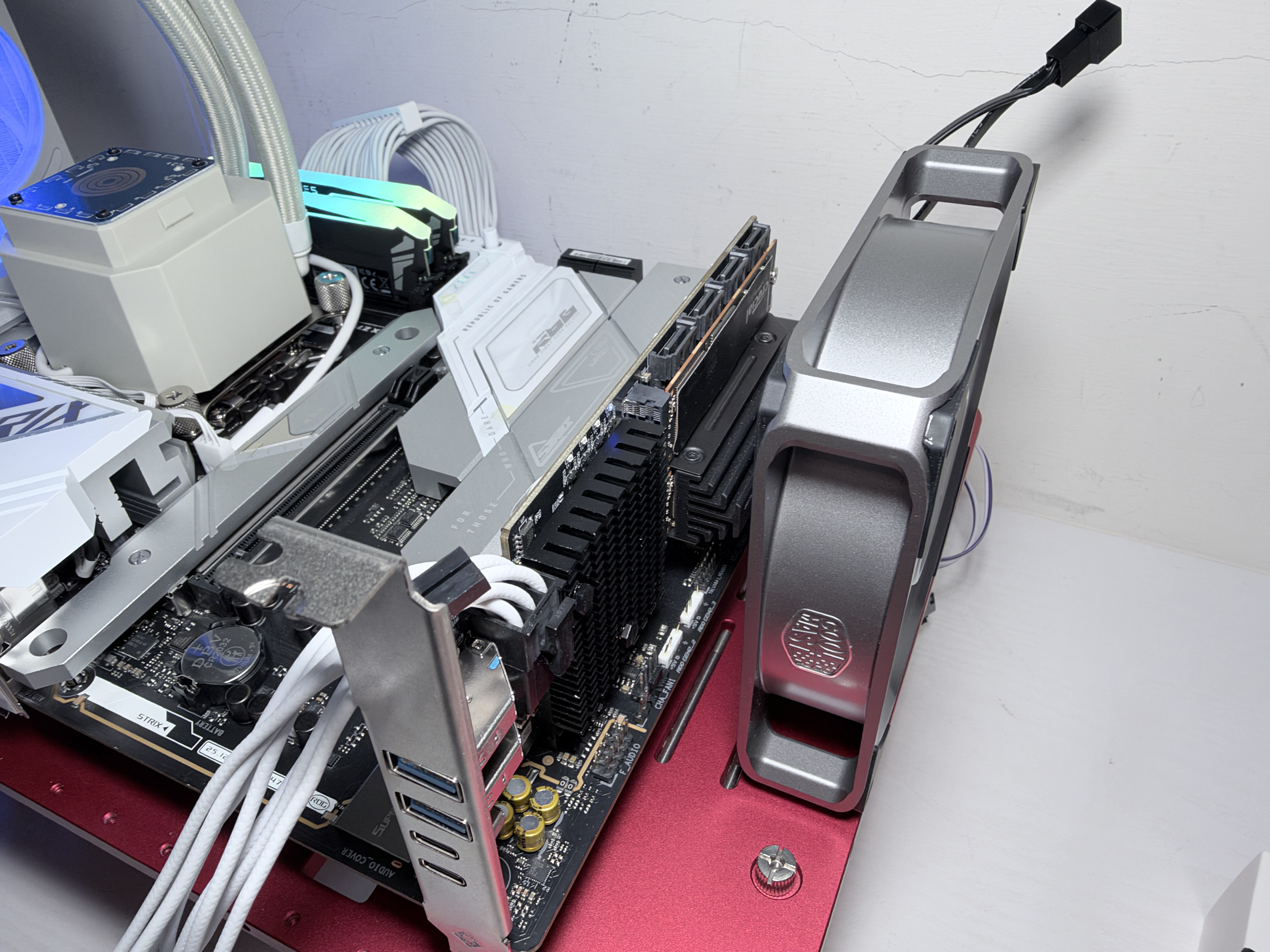
▲接下來換上美光四神獸後,我也發現了一個問題,相較於上篇 PCIe 3.0 總線下各碟主控處於降速等待狀態,在滿血 PCIe 4.0 x4 下,四顆 SSD 加上中央的 PROM21 全力轉發,單一 PCB 上的瞬時熱功率大幅增加,在長時間高負載、且缺乏風流的情況下,很容易就突破 70°C
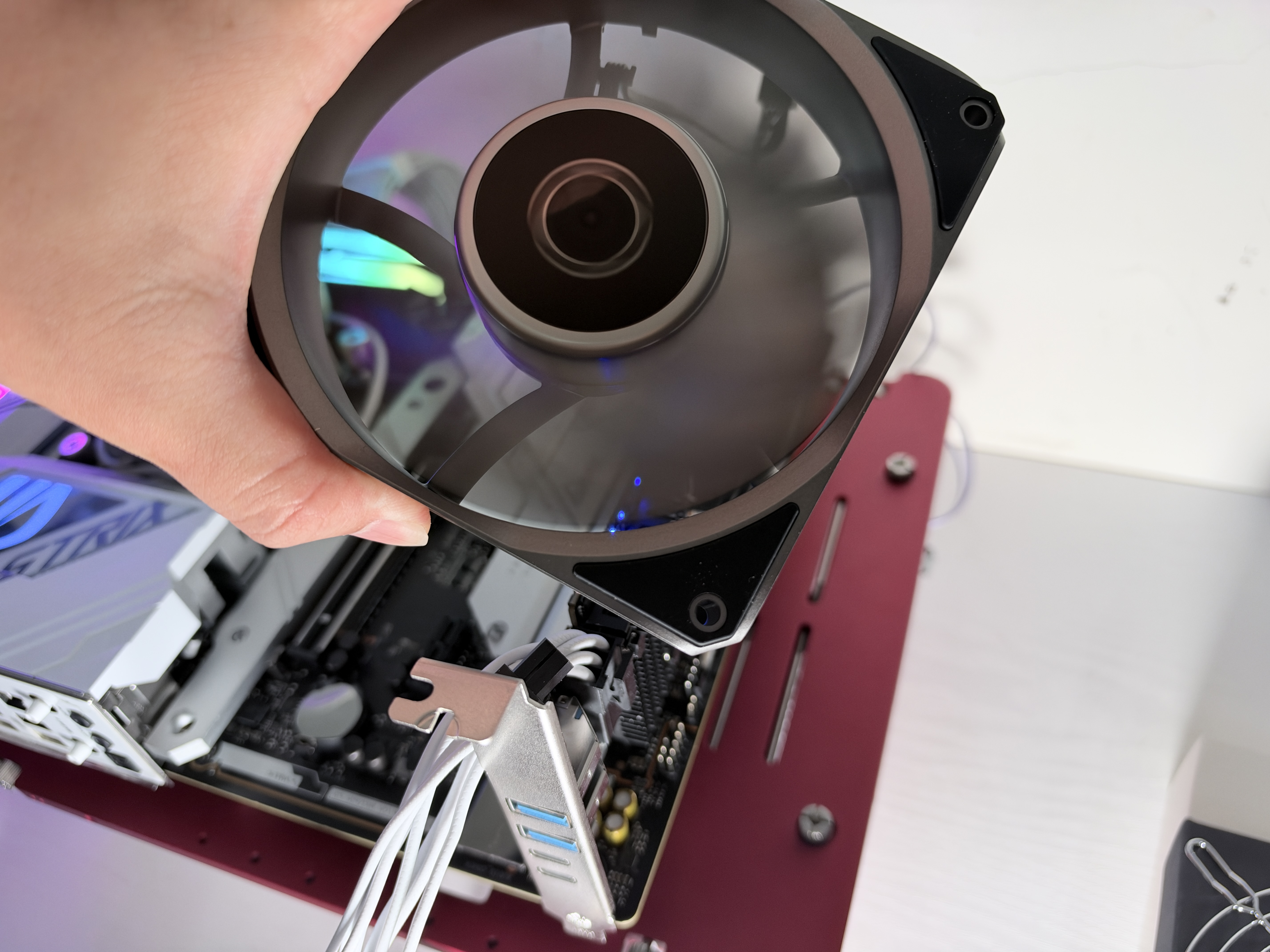
▲在測試期間我也會自己手動拿著風扇進行額外的主動散熱,不過溫度表現並不是我們測試的重點,在意的還是不要因為溫度過高而降速來影響判斷!
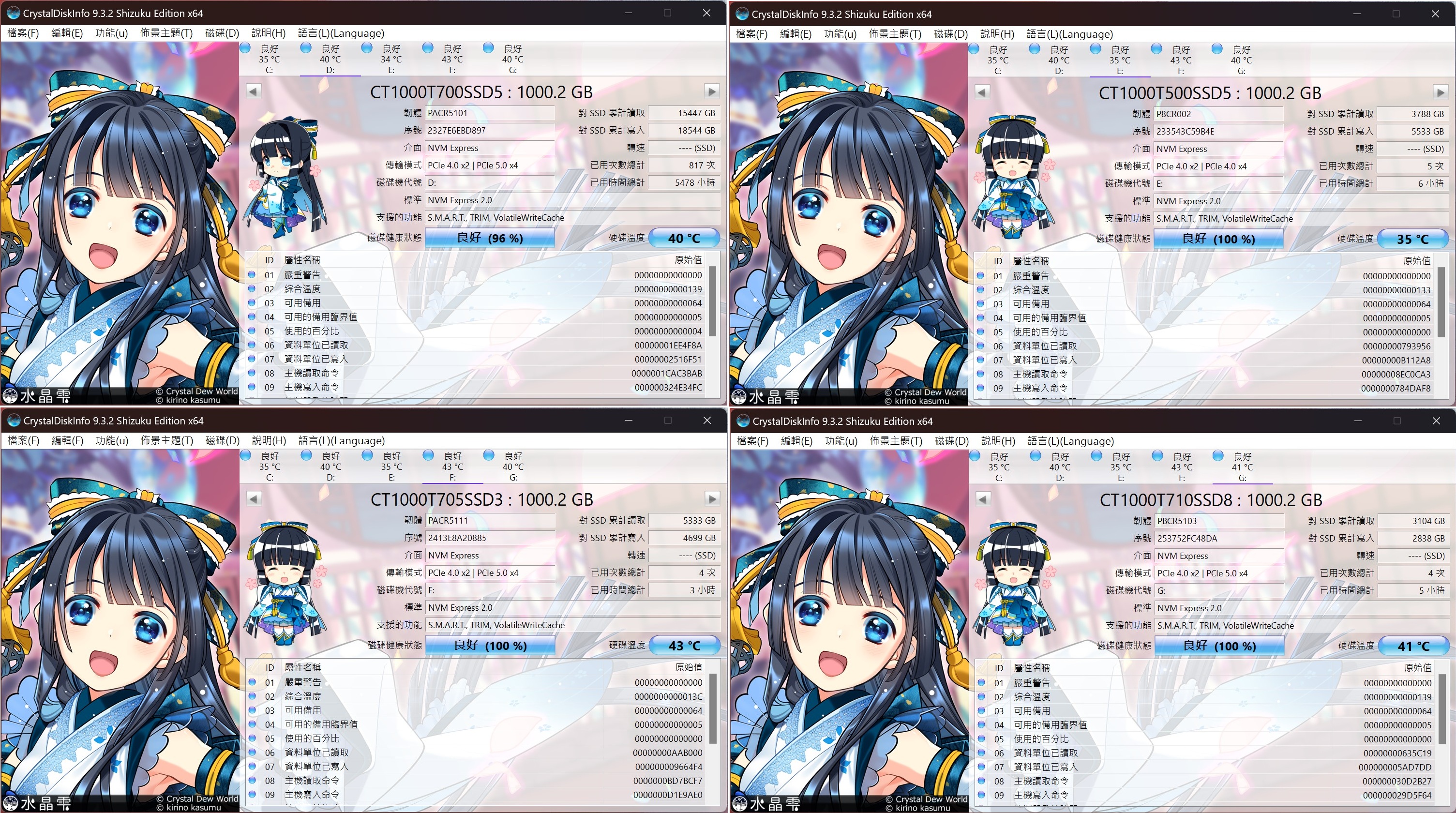
▲在完成單碟滿血驗收後,我們將擴充卡身上的 4 組 M.2 槽位全部插滿美光四神獸,並打開 CrystalDiskInfo 檢驗底層頻寬分配,目前傳輸模式全數顯示為 PCIe 4.0 x2,各碟單獨讀寫的理論上限約為 3,500 MB/s
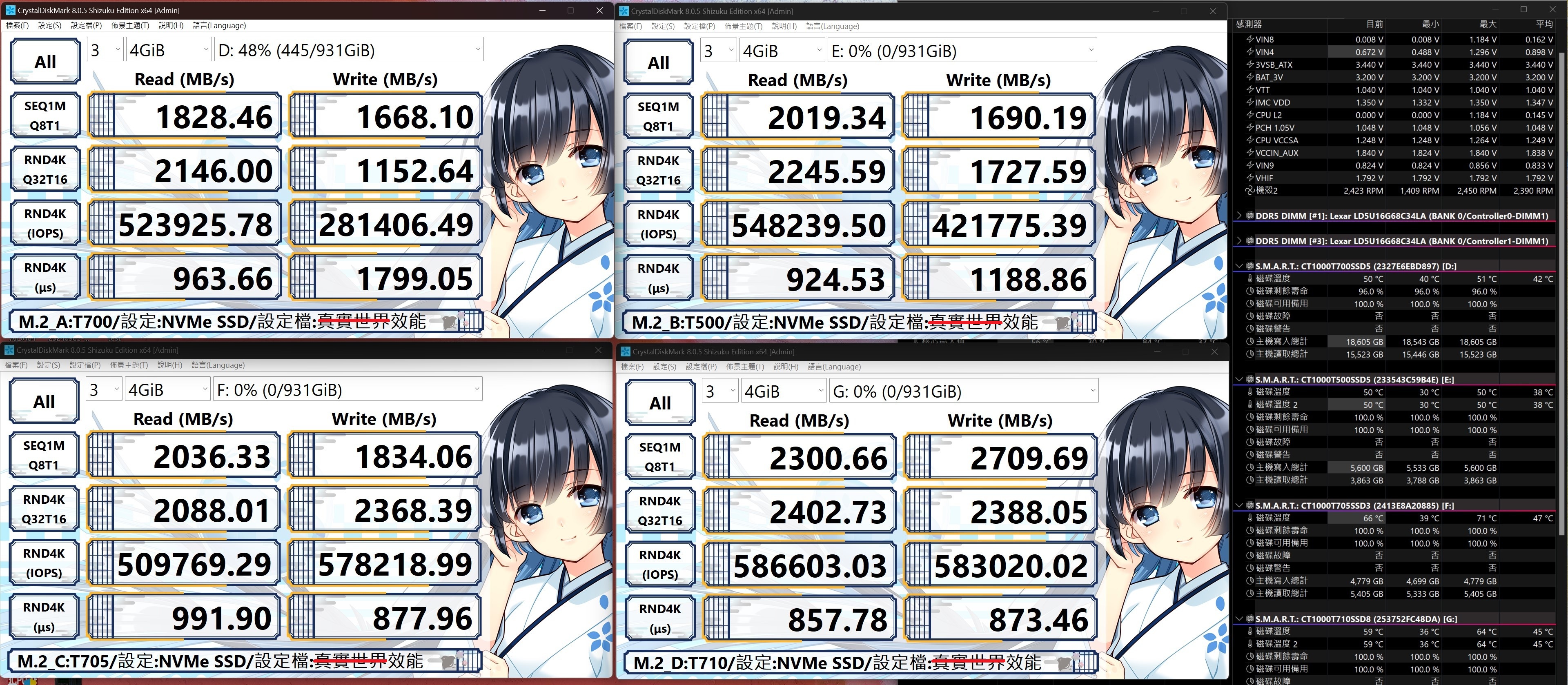
▲拍謝啦,剛剛忘記切換,其實這一輪使用的是「最佳效能」設定檔;四個 CrystalDiskMark 視窗同時開跑後,各碟的循序讀取分別來到 1,828.46、2,019.34、2,036.33 與 2,300.66 MB/s,若將四個視窗的回報值相加,總和為 8,184.79 MB/s,不過這裡要特別說明,「各視窗回報速度的加總」並不等同於上行 PCIe 總線的瞬時實際吞吐量,因此不能直接把 8,184.79 MB/s 視為 PCIe 4.0 x4 的物理吞吐上限;真正可以確認的是,四顆 SSD 在滿血 Gen4 x4 上行環境下,都能同時維持相當高的傳輸速度,代表 PB65MX3 的多碟並行能力已經被完整逼了出來;而四碟同時運作時,真正值得觀察的也從「單碟能跑多快」,變成「多顆 SSD 如何共同分享同一條上行通道」,至於究竟能不能真正把 PCIe 4.0 x4 的總吞吐壓到極限,後面我們會再透過不同工作負載與五路並行測試進一步驗證~
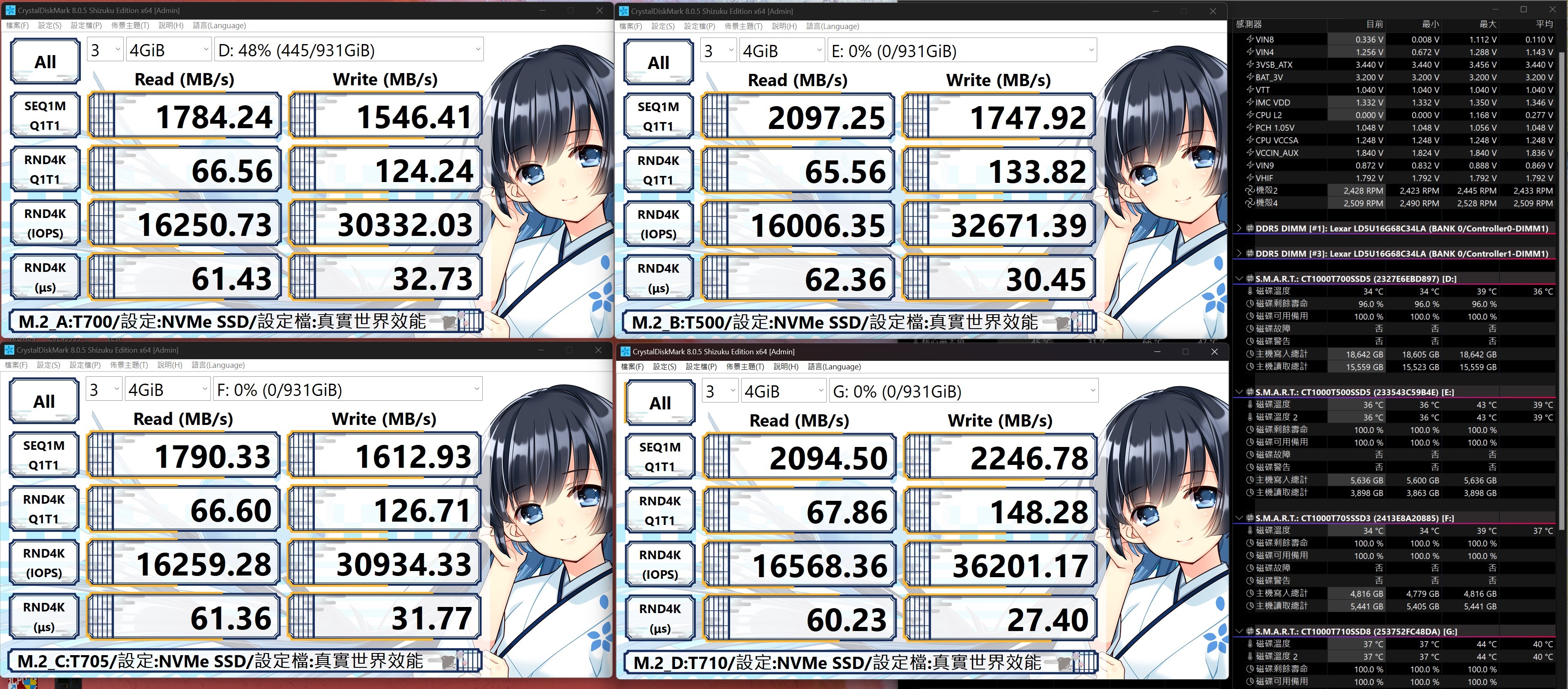
▲離開理論峰值測試,我們切換回最貼近日常軟體載入與多工存取的「3次 / 4GiB、真實世界效能」設定檔,同步讓四神獸全速開跑,在 Q1T1 單佇列、低佇列深度的測試環境下,四碟讀取加總達到 7,766.32 MB/s、寫入達到 7,154.04 MB/s;相較於上篇 B850M 受困於 Gen3 x4 通道上限的窘境,Z790 滿血 Gen4 通道能徹底釋放多硬碟同時存取時的傳輸潛能!且 4K 隨機讀取延遲高度集中在 60.2~62.3 µs 區間
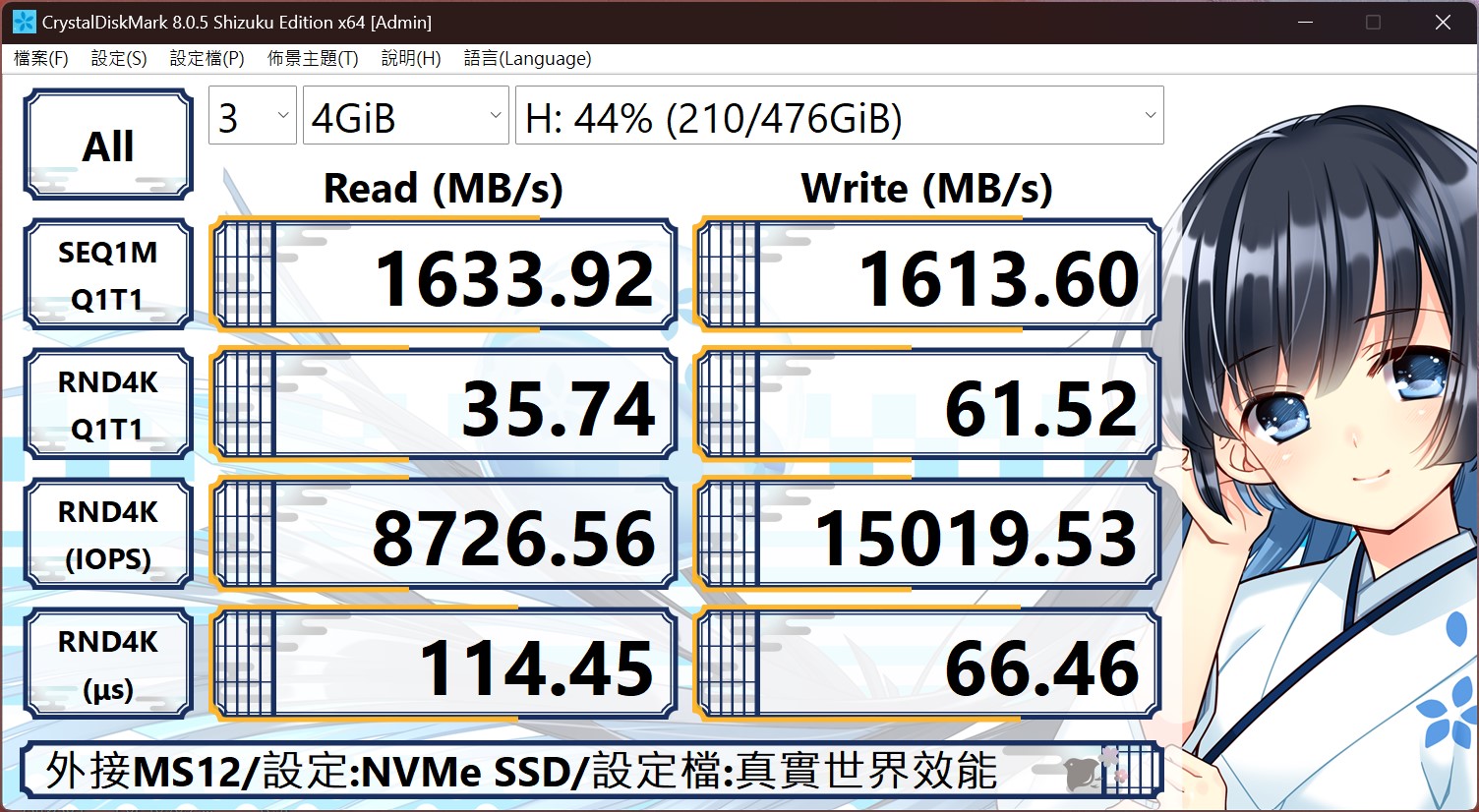
▲除了內部的 4 組 M.2 之外,樂擴 PB65MX3 擋板上的 USB 接口同樣是一大賣點,同樣在後置 Type-C 接入搭載高速 SSD 的銀欣 MS12 20Gbps 外接盒,看看跨陣營的傳輸表現,在單純只有測試外接盒的狀態下,扣除協定封包耗損後,循序讀取跑出 1,633.92 MB/s、寫入 1,613.60 MB/s,4K 隨機讀取延遲落在 114.45 µs
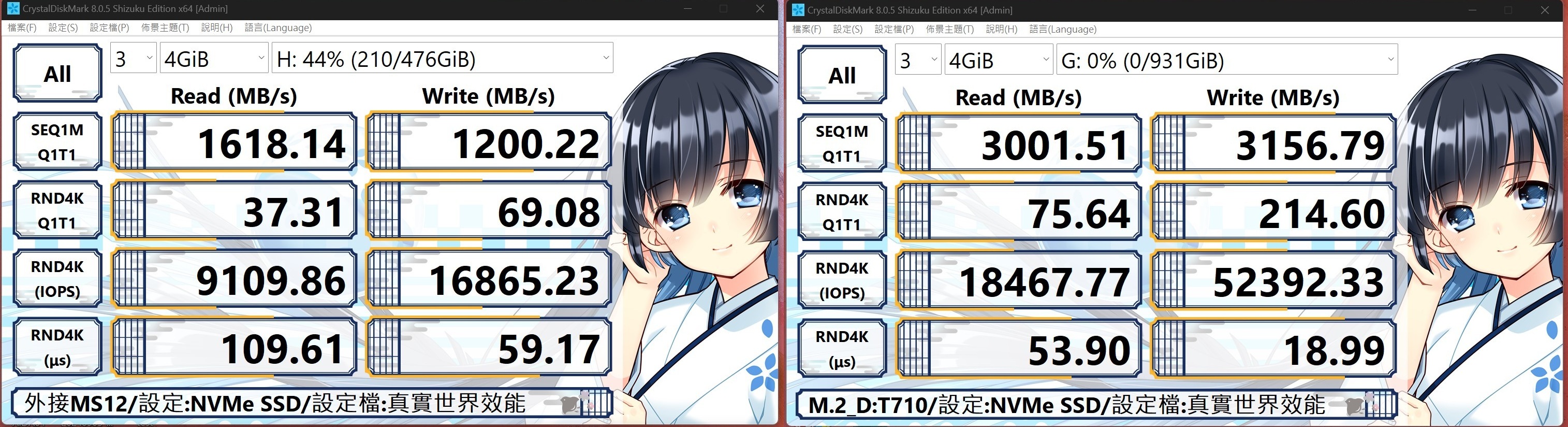
▲對照先前單獨測外接 MS12 的數據,現在即便內接的 T710 正在以 3,000 MB/s 狂飆寫入,外接盒依然穩如泰山地跑出 1,618.14 MB/s,這與上篇 B850M 受制於 Gen3 通道頻寬不足、外接盒直接被擠壓跌至 1,200 MB/s 的窘境形成強烈對比!完全能滿足攝影師一邊外接備份素材、一邊內接剪輯快取的嚴苛多工需求~
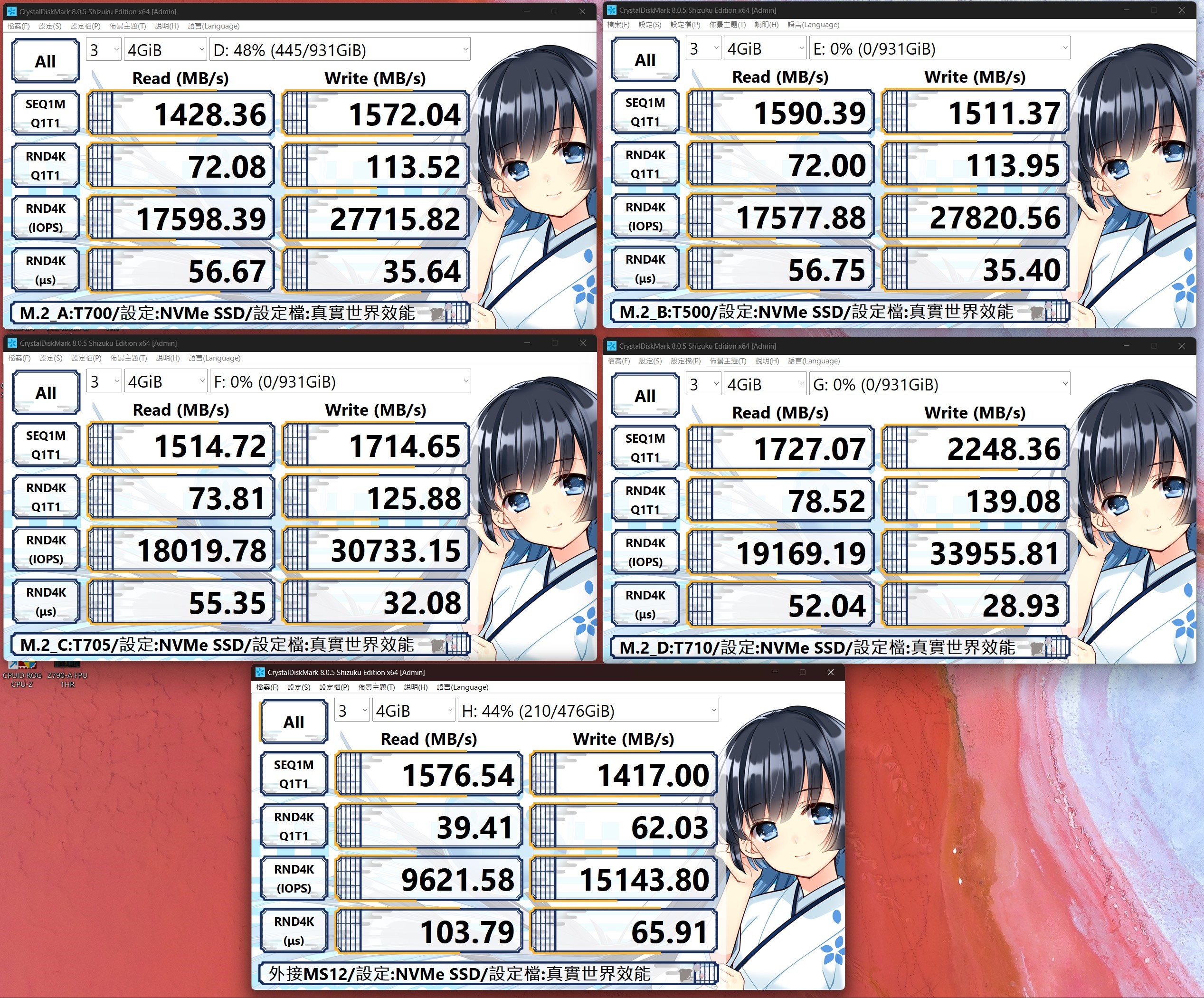
▲最後一項測試,四條 M.2 + 20G 外接盒的五路全開!無論是 Intel 還是 AMD 平台,PB65MX3 在多裝置同時轟炸時,都展現出不錯的頻寬分配結果;外接盒仍能維持在高速區間,四顆內接 SSD 則各自退到約 1,500 MB/s 左右,在五個儲存裝置同時搶佔頻寬的極端情境下,內接四顆 SSD 的隨機讀取延遲依然維持在相對穩定的區間~
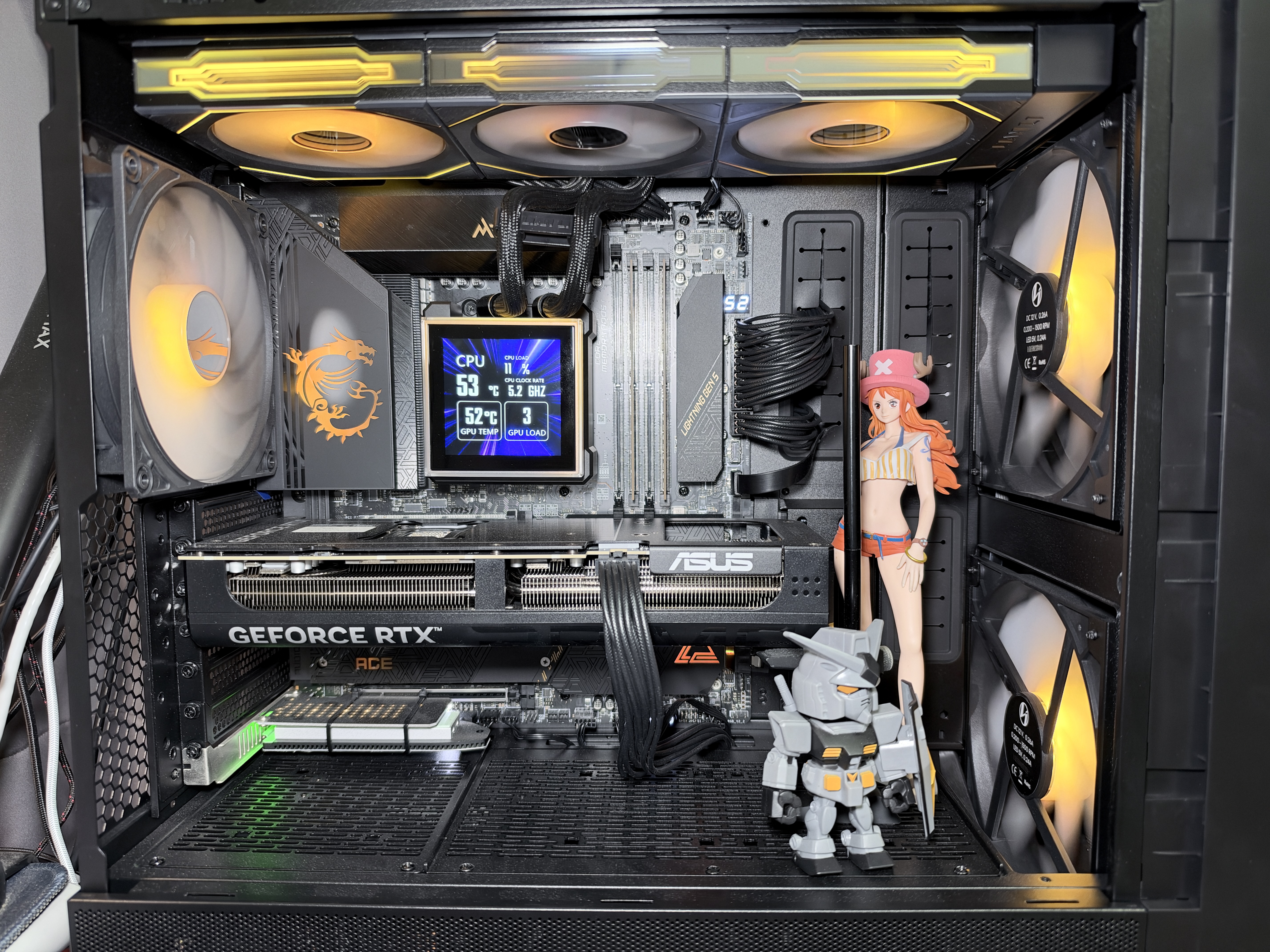
▲測試平台暫時告一段落,詩人買這張擴充卡回來可不是單純測試給大家看而已!接下來才是實際應用的部分,目前我的主力平台是 MSI MEG X670E ACE,雖然原廠本就附了一張「M.2 Xpander-Z Gen 5 Dual」擴充卡,不過這張卡需要安裝在第二條 PCIe 插槽 PCI_E2,讓第一、第二條插槽切換成 x8+x8,才能完整使用卡上的兩組 PCIe 5.0 x4 M.2,如果改插最下方的 PCI_E3,雖然這條插槽本身同樣是 CPU 直連的 PCIe 4.0 x4,但就無法提供 Xpander-Z Gen 5 Dual 所需要的雙 M.2 完整頻寬,因此在實際使用上會受到限制…
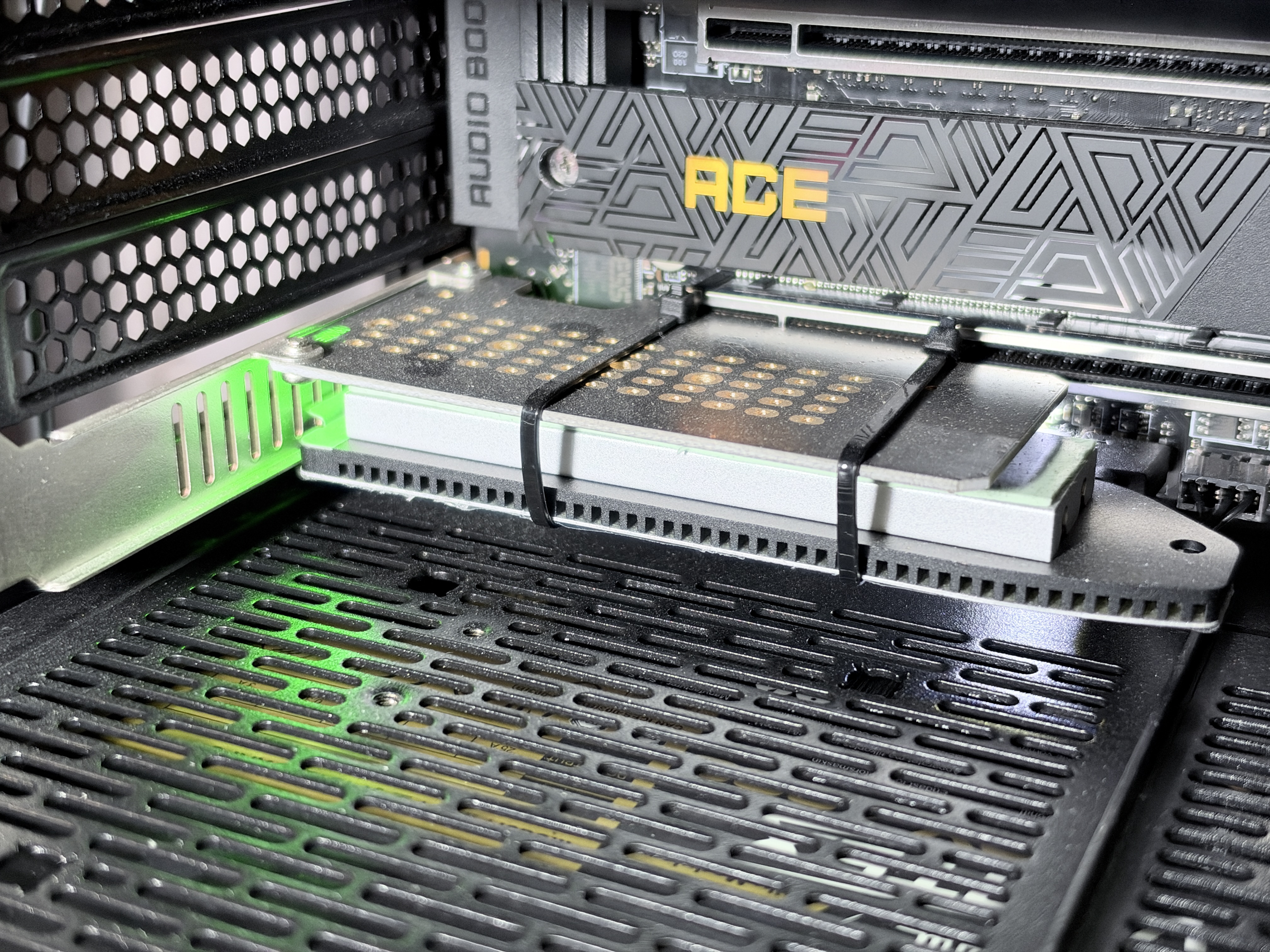
▲所以詩人自己額外花一百塊買了 PCIe 4.0 x4 的小小轉接擴充卡,不用額外供電,也不用什麼繁瑣的設定,直接插上就能用了,缺點就是安裝後的 SSD 是在下方,厚重的散熱片就很容易受到地心引力的影響!
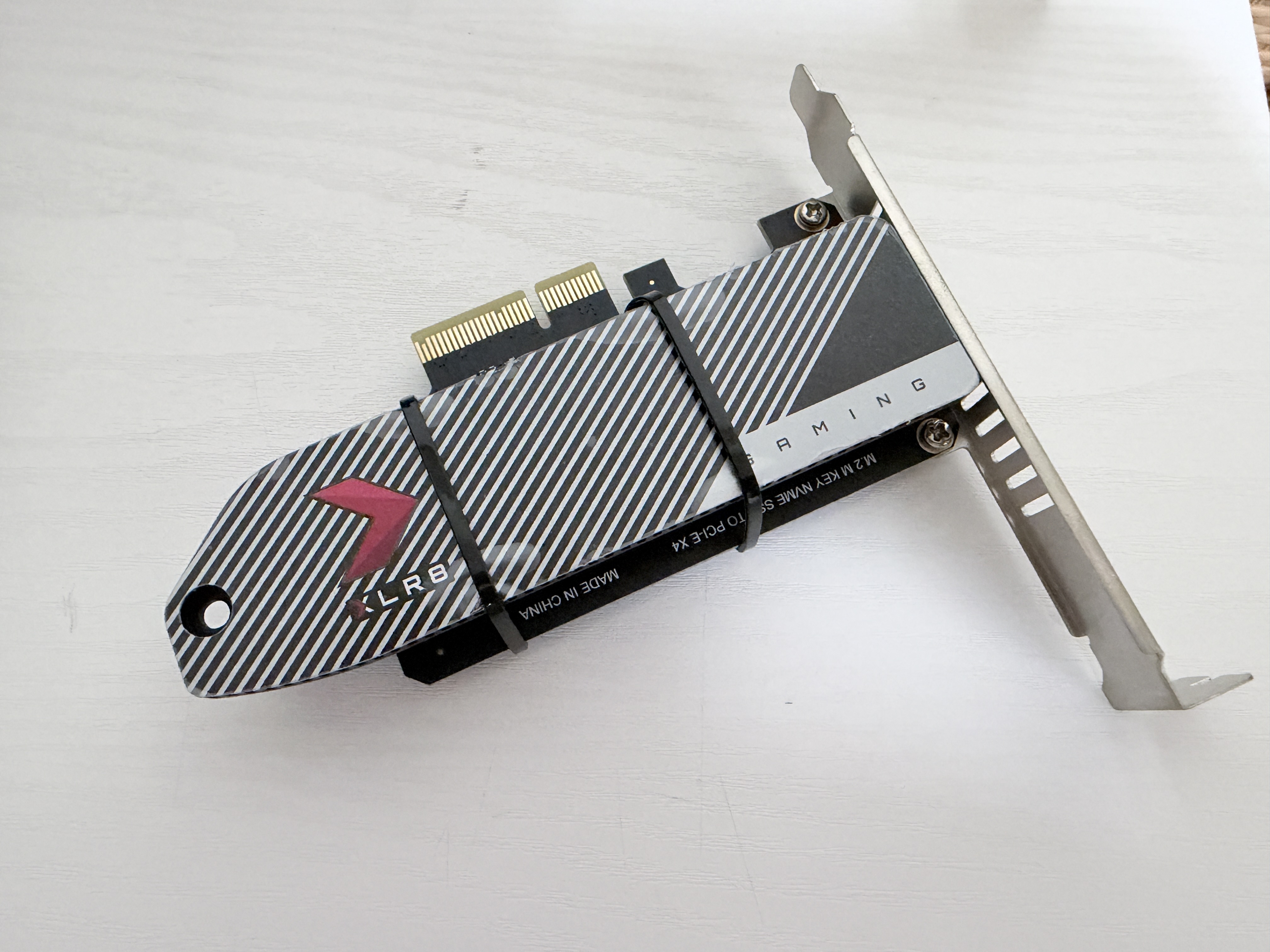
▲當初在組裝可能比較臨時,就拿了 PS5 的散熱片來用,甚至用束帶來土炮固定,想說等之後有時間再來完善,但用著用著就一路撐到了今天~
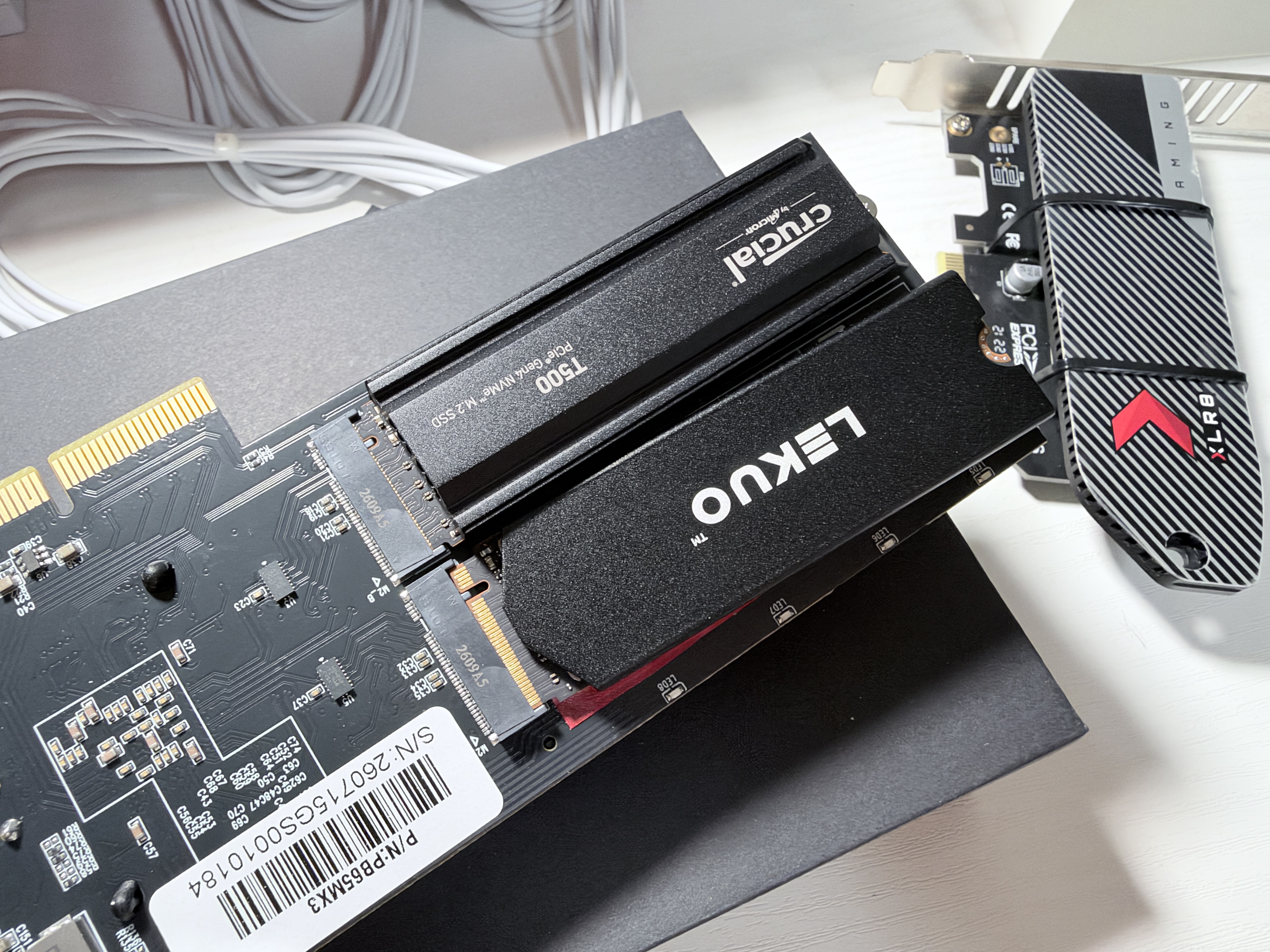
▲那不如就趁著這次機會把它搞好吧!那既然是要自用,肯定散熱片得裝一下對吧,但手邊沒有輕薄型的散熱片,就連樂擴裡面贈送的也沒辦法使用,在安裝上會有衝突,看來真的得找機會再額外買散熱片,或是改用發熱較低的 SSD 了 …
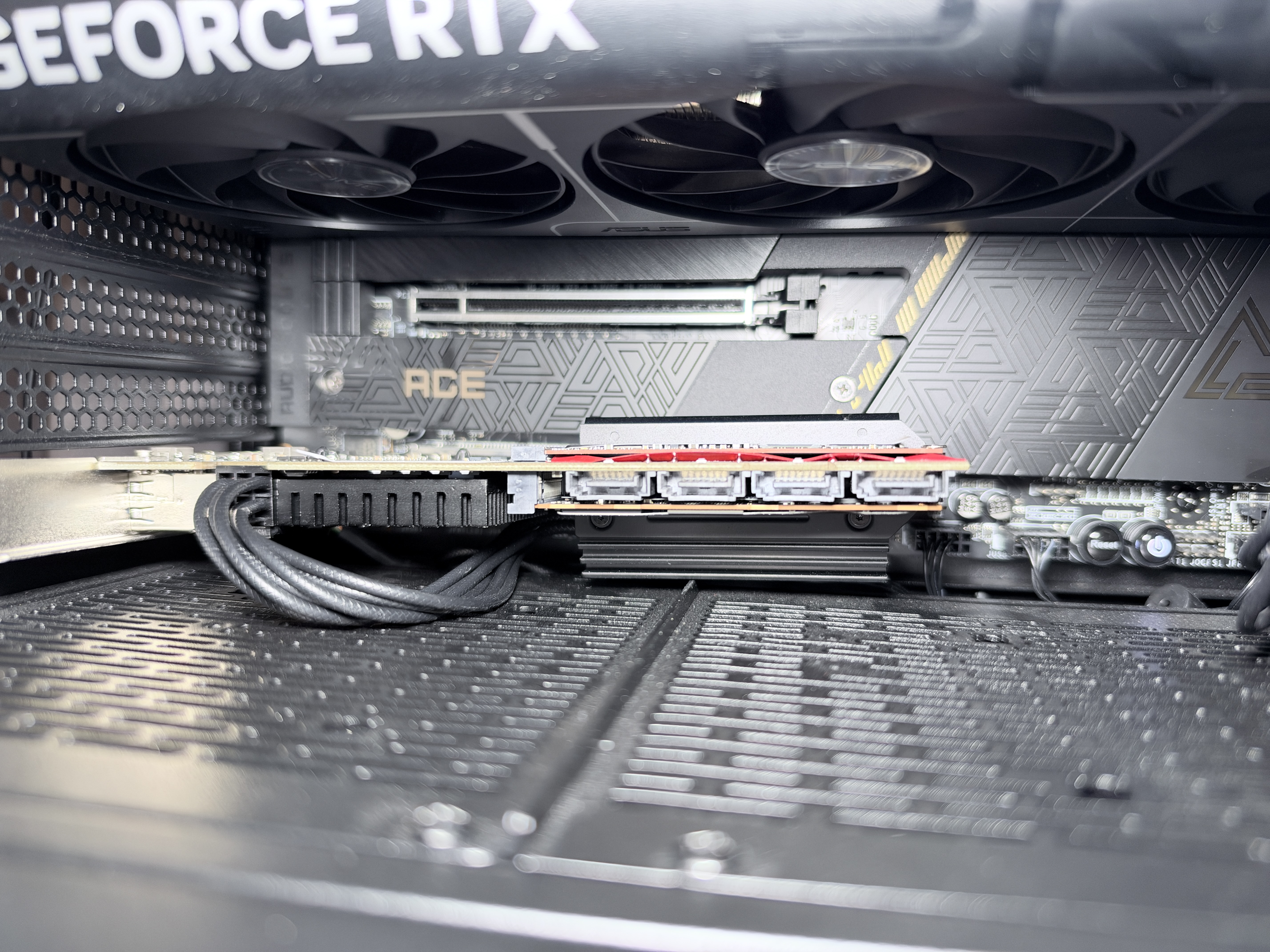
▲裝進機殼後發現,T700 的散熱片太高了,聯力 LANCOOL 217 底下的分艙平台上還有一個突起,雖然是能勉強裝,但會導致 PCB 不是水平的,勉強先拆掉分艙平台,先來跑測試,剩下的之後再說!或許也該考慮換個機殼了(怒)
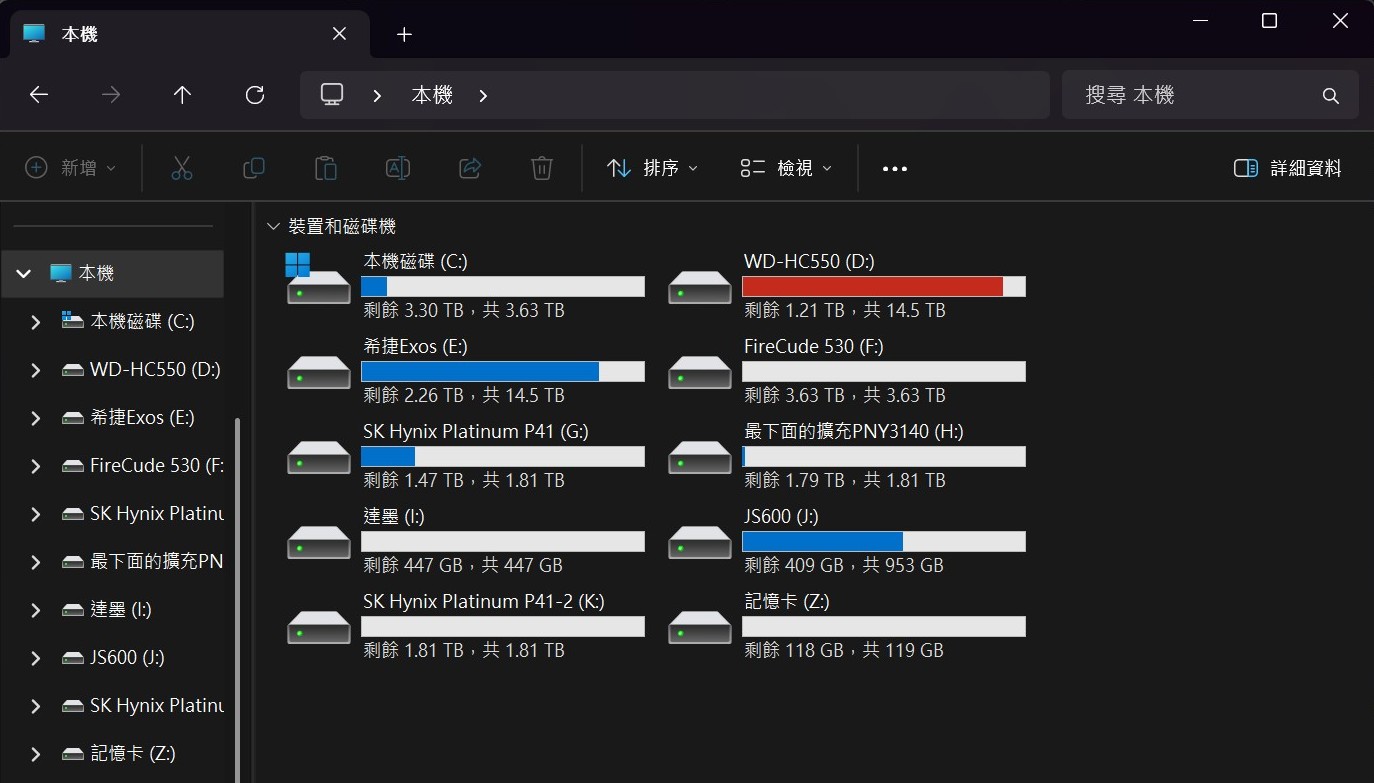
▲目前的狀態除了兩塊存放學習資料的 HDD 之外,背後還掛了兩個 2.5 吋的 SSD 和外接記憶卡盒,剩下就是主機板本身的四個 M.2 SSD 再加底下一個額外擴充的 M.2,一共是五個 M.2 在使用,因為裝了最底下的擴充卡後,主機板後方有一個 20G 的 Type-C 就無法使用了,其實這讓我蠻猶豫到底還要不要這樣用...
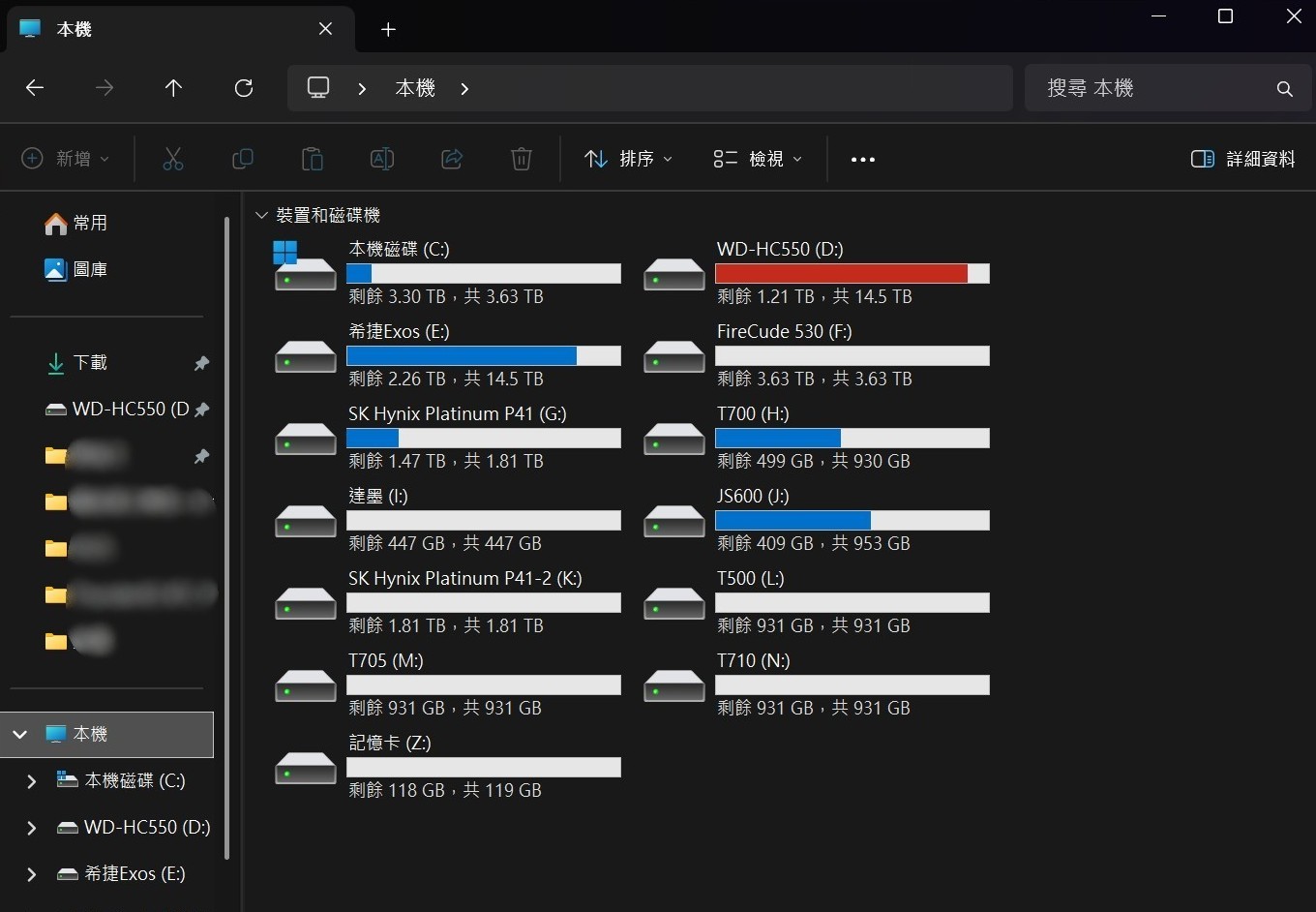
▲不過有了這張 PB65MX3 擴充卡後,我的 M.2 數量就能從原本的「主機板 4 條+額外轉接卡 1 條」,重新整理成主機板原生 4 條,再加上 PB65MX3 的 4 條,一口氣來到 8 條!8 條呀兄弟們!太夢幻了吧~
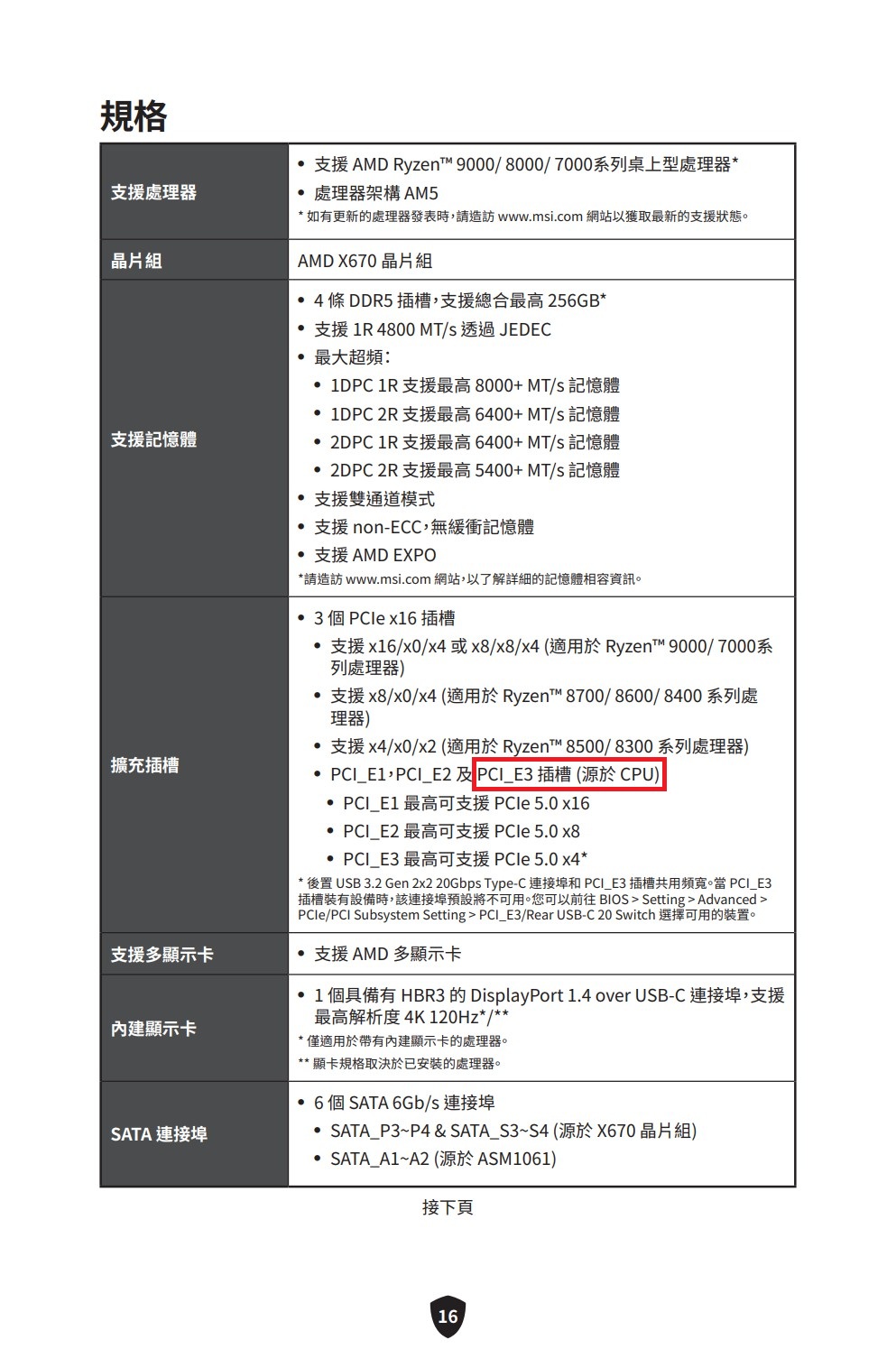
▲回去翻手冊的時候意外的發現一項特點,這推翻了大家常以為「PCI_E3 走主機板南橋」的推測,這不是「三級串聯」,而是「直通 CPU」,真實的硬體拓撲反而比想像中更暴力、更純粹!如果走南橋,訊號要像擠火車一樣穿過兩顆 PROM21 才能回 CPU,這勢必會讓延遲大幅增加!為了驗證它究竟是直通還是走南橋,我們直接進系統看硬體樹狀圖見真章~
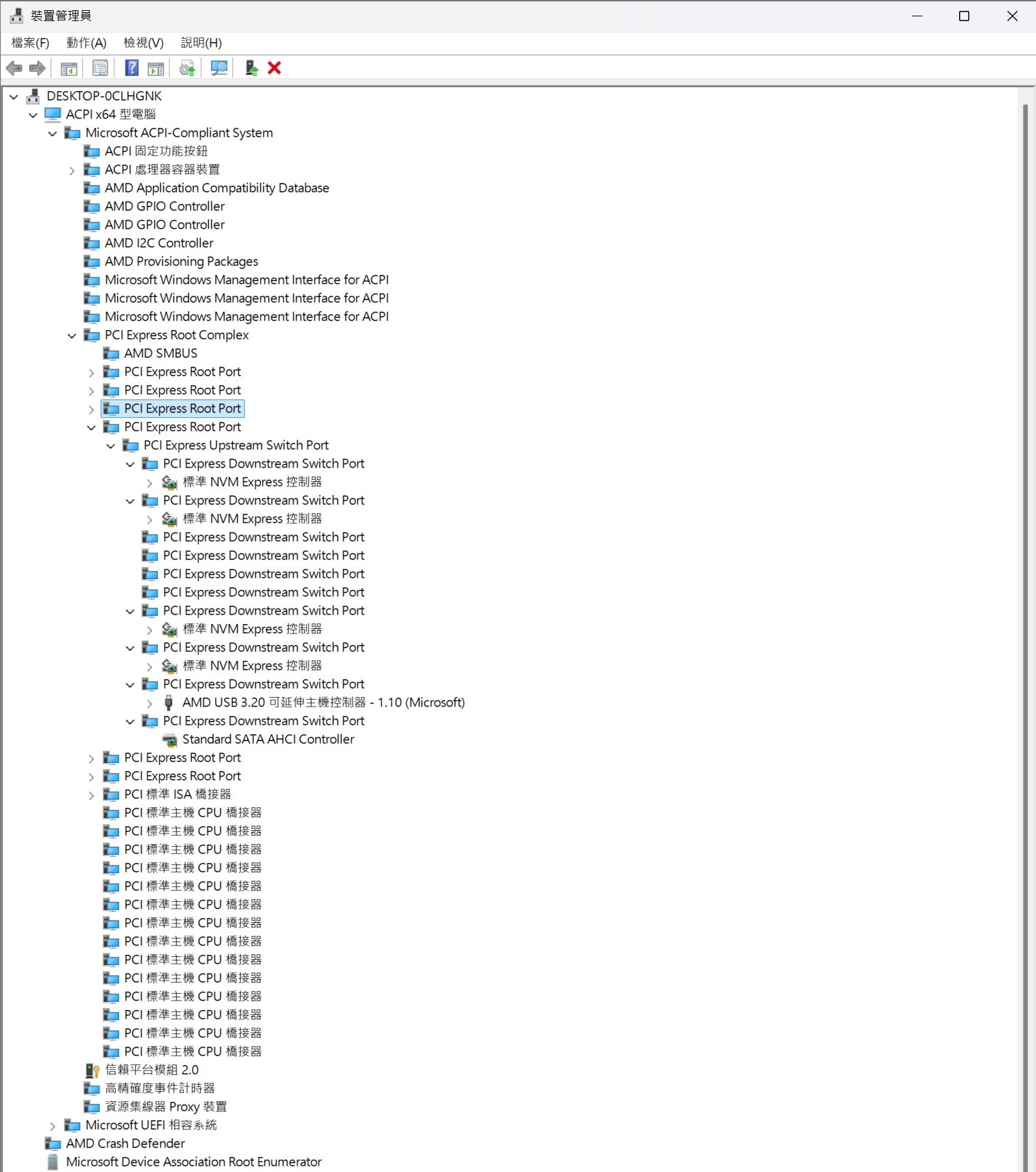
▲在移師至旗艦級 MSI MEG X670E ACE 平台後,詩人第一時間切換至裝置管理員的「依連線裝置」檢視,一窺樂擴 PB65MX3 底層最真實的硬體通訊拓撲架構!擴充卡獨立掛載於 CPU 直出的 PCI Express Root Port 之下,完全避開了主機板原生雙 PROM21 晶片組與板載 10G 網卡的中繼轉發;從硬體拓撲來看,這讓 PB65MX3 的上行通道得以直達處理器端 Root Complex,也為後續的延遲比較提供了絕佳的測試條件~
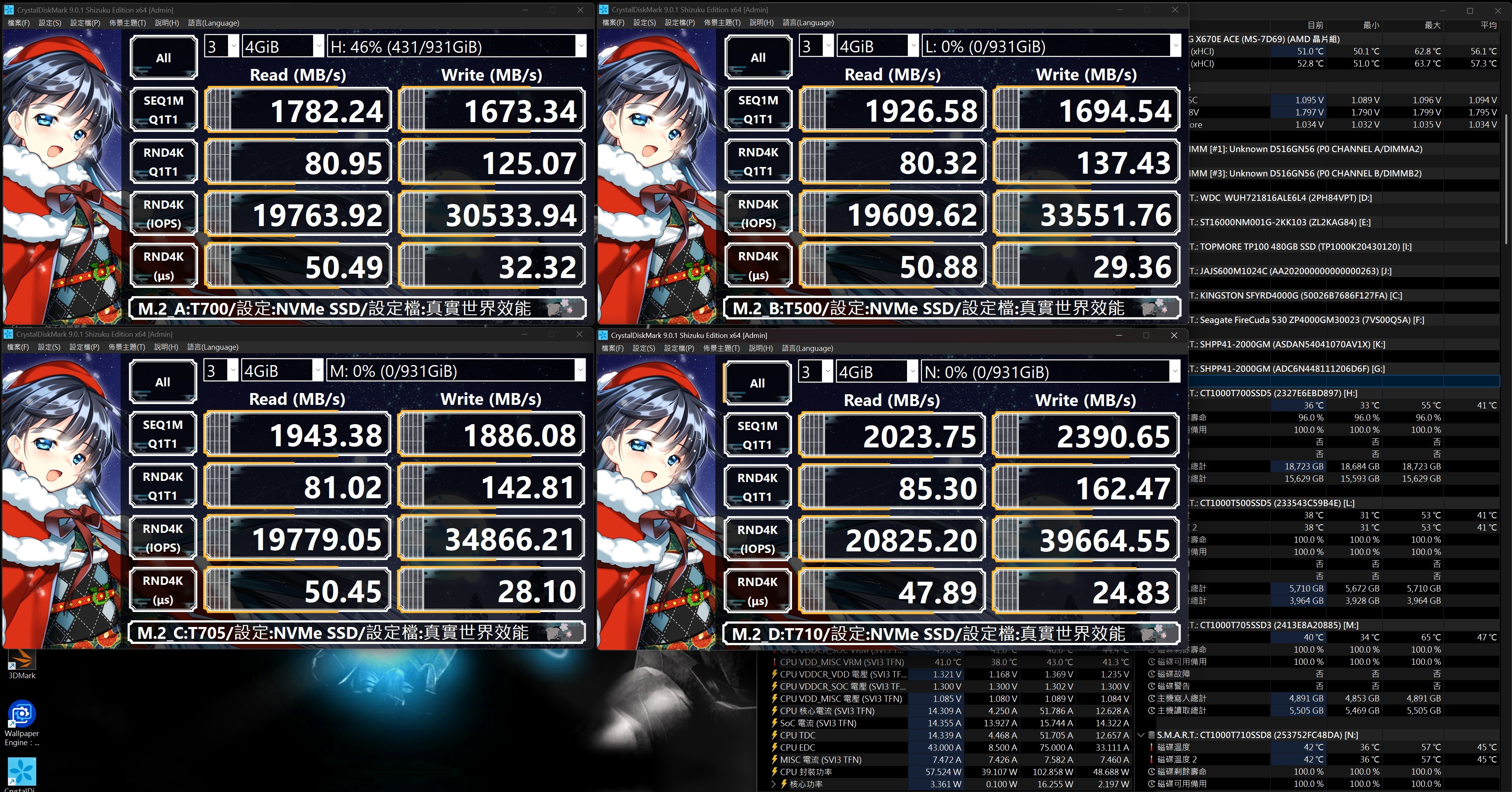
▲詩人立刻以相同的「3次 / 4GiB、真實世界效能」標準,對卡上插滿的四條美光神獸發動四路同步壓榨!相較於 Intel Z790 平台上的約 61.3 µs,移到 X670E ACE 並改用 CPU 直連 PCIe 4.0 x4 後,本次測試的平均延遲下降到只有 49.9 µs;得益於延遲的縮短,四顆硬碟的 4K Q1T1 隨機讀取速度也有提升,展現了 CPU 直連通道在處理日常微小檔案時的絕對敏捷度~

▲但在檢視 HWiNFO64 感測器數據時,我們也發現了一個潛在買家需要注意的細節:軟體可以讀取微星 X670E ACE 主機板原生兩組晶片組的溫度,最高分別來到 62.8°C 與 63.7°C;但樂擴 PB65MX3 身上的 PROM21 並沒有提供可供 HWiNFO 直接讀取的獨立溫度資訊,也就是說,如果你想掌握 PB65MX3 本身的晶片溫度,不能單純依賴主機板監控軟體,這點在長時間高負載使用時尤其值得注意!
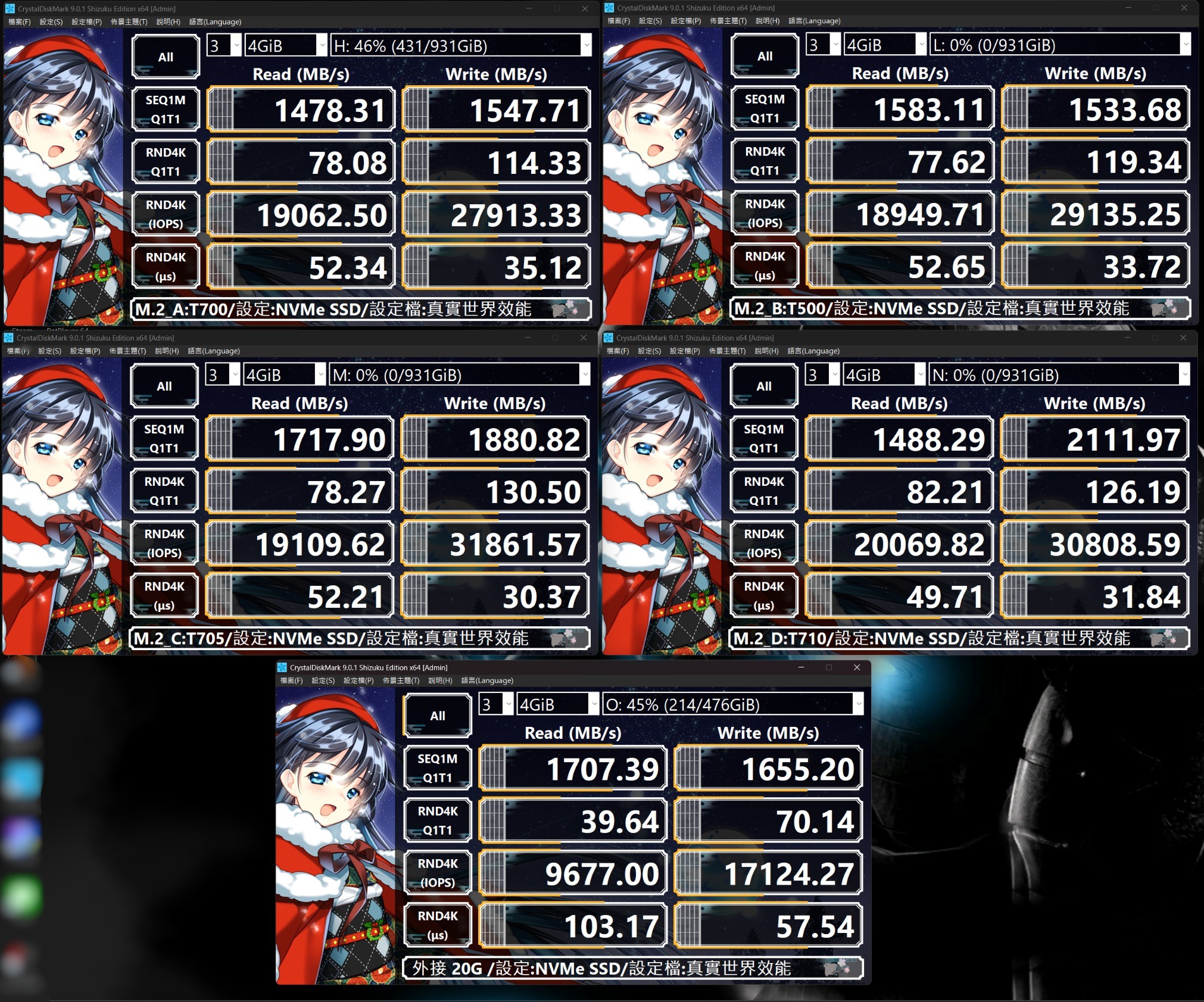
▲在所有驗證的最後,詩人向樂擴 PB65MX3 發動了最後的極限滿載測試!這次直接讓四條 M.2 加上外接 20Gbps SSD,同步以「3 次 / 4GiB、真實世界效能」滿載轟炸,看看當五個儲存裝置一起搶佔 PCIe 資源時,這條上行通道究竟能撐到什麼程度? 測試結果相當有意思,若將五個測試視窗的回報數值相加,總和來到約 7,975 MB/s;不過這裡要特別說明,這個數字代表的是各測試視窗回報速度的加總,並不等同於同一瞬間 PCIe 4.0 x4 上行通道的實際總線流量,因此不宜直接拿來當成 PCIe 4.0 x4 的物理極限!真正值得注意的是,在五個儲存裝置同時進行讀寫的情況下,內接與外接裝置依然都能維持相當高的傳輸速度,顯示 PB65MX3 在滿血 Gen4 x4 上行環境下,確實具備相當不錯的多裝置並行能力,至於這條上行通道究竟還能榨出多少實際有效頻寬,也正是這張卡最值得玩的地方~
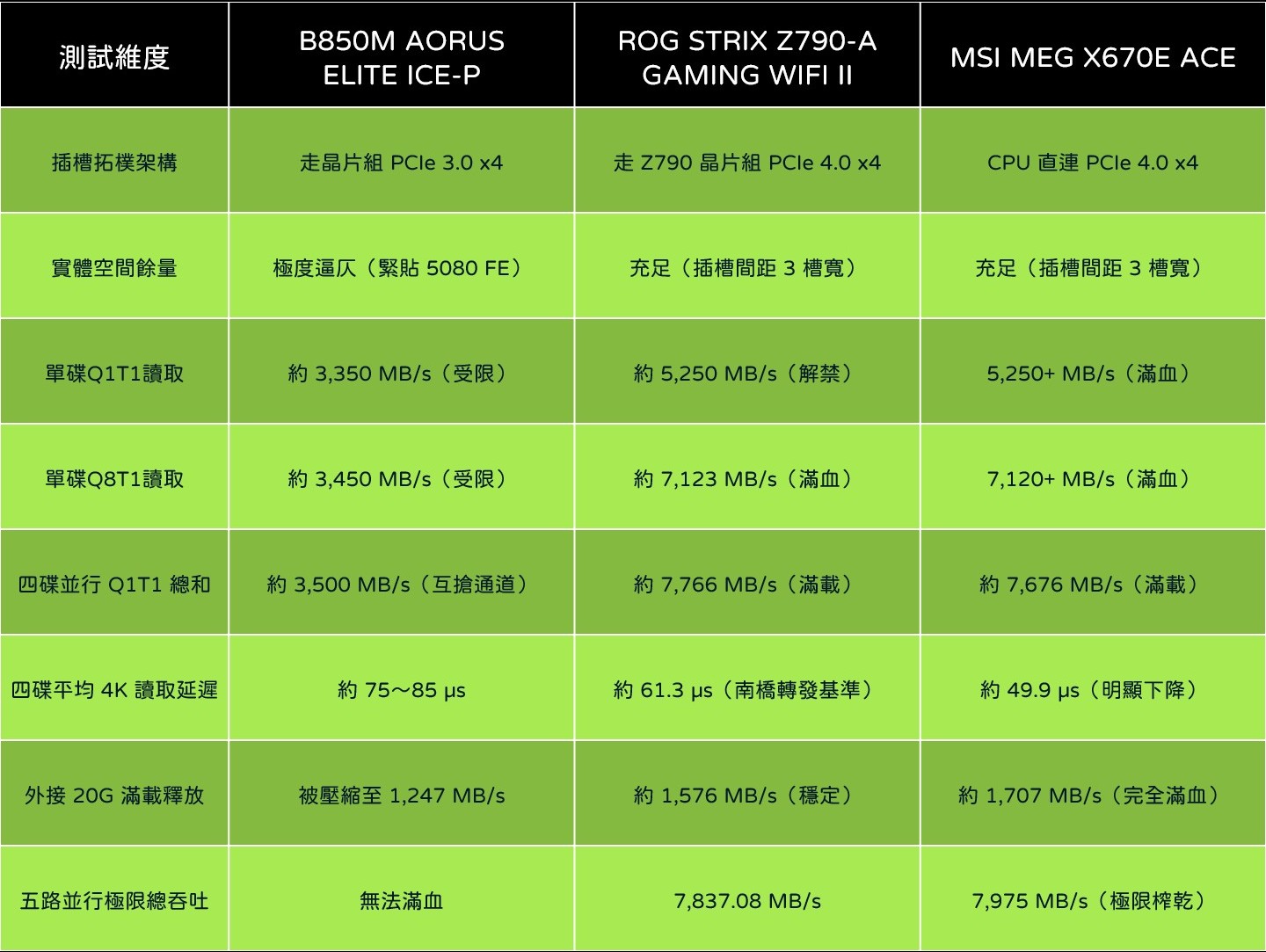
▲從 Gen3 到 CPU 直連的階梯演進,三平台跨世代實測對照總表
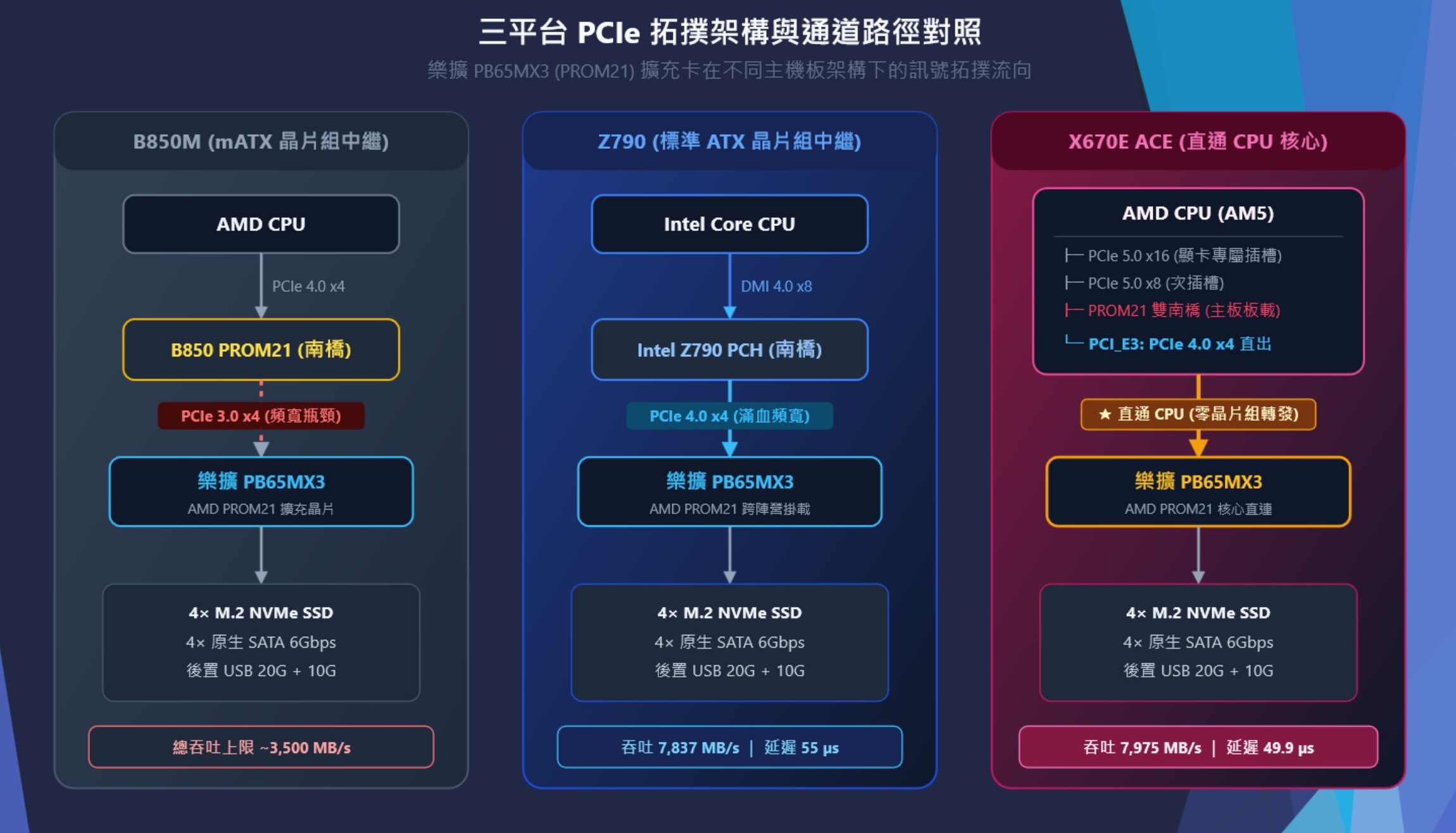
▲簡單示意一下以上測試的三個平台在 PCIe 拓撲上的通道路徑
最後,來聊一下關於 RAID 容錯式獨立磁碟陣列:
不少人在看到單卡能容納四條 M.2 時,第一反應往往是想插滿四條 Gen4 SSD 組建 RAID 0 來衝擊破萬的極限速度!但在實際動手前,必須認清這張卡的實體限制:前面單碟測試中,單顆 Crucial T700 就已經跑出超過 7.1 GB/s 的循序讀取,而擴充卡對外連接主機板的總水管就是 PCIe 4.0 x4,這意味著就算組建 RAID 0,總吞吐依然會被總線頻寬卡死,完全得不到翻倍效益,反而徒增一顆損壞就全盤覆滅的四倍資料遺失風險!再者,樂擴 PB65MX3 核心採用的是 AMD PROM21 交換晶片,並非具備專屬快取與斷電保護的硬體 RAID 卡;若在系統內以軟體陣列強行分條,資料排程全靠 CPU 與驅動層轉發,會直接打破我們在直通架構下好不容易測得的 50 µs 超低延遲,讓日常小檔存取反應不增反降
如果退一步改組兼具容錯的 RAID 1 或 RAID 5,是否有實用價值?這裡需要打破一個常見的觀念盲區:許多人認為 SSD 一旦主控燒毀或顆粒鎖死,線下物理救援的難度與代價遠高於傳統機械硬碟,因此更應該組 RAID 來防範;但 RAID 的本質從來不是去「拯救」壞掉的那顆硬碟,而是透過其餘正常運作的硬碟即時計算出遺失的資料,在更換新碟後完成重建;然而,把這套機制搬到消費級 NVMe SSD 上,往往會撞上另一層現實硬傷,多數軟體陣列環境無法妥善向下穿透 TRIM 指令,長時間使用容易引發嚴重的寫入放大、掉速與顆粒壽命耗損;更危險的是,同批次購入的 SSD 在相同的負載下磨損程度高度一致,當第一顆暴斃換新後,在執行數小時極限讀寫的「陣列重建」過程中,其餘已經瀕臨疲勞極限的 SSD 極容易發生集體猝死的骨牌效應,讓容錯保護徹底破功!
因此,儲存架構領域始終有一句名言:「RAID 是用來防伺服器停機,不是用來防資料遺失。」對於個人創作者與玩家而言,這張卡最健康、最具性價比的用法依然是「獨立分盤管理」,將四個插槽分別指派給不同任務,例如遊戲庫、剪輯快取暫存與大容量封裝庫,日常各自獨立運作,並行時交由 PROM21 晶片動態分配頻寬,至於真正關乎心血的重要專案與影像素材,與其在同一張卡上折騰陣列,不如落實標準的離線備份,將檔案同步至獨立的外接硬碟或 NAS,這才是面對高速快閃記憶體時代最務實且零風險的資安策略~
「總結」
經過上下兩篇、三張主機板,以及從 PCIe 3.0 x4、PCIe 4.0 x4 到 CPU 直連 PCIe 的實際測試後,PB65MX3 的定位終於變得非常清楚:它真正有價值的地方,並不是把四顆 NVMe SSD 變成四條各自滿血狂奔的獨立高速公路,而是利用一顆被搬到擴充卡上的 PROM21,將一條 PCIe x4 上行鏈路轉化成一整組 M.2、SATA 與 USB 擴充平台,對於原本 I/O 資源就已經捉襟見肘的主機板來說,這種玩法才是 PB65MX3 最核心的價值!
經過三個平台的實測,也讓大家更加清楚知道「上行通道」的重要性!在 B850M AORUS ELITE ICE-P 上,PCIe 3.0 x4 成為明顯的吞吐瓶頸;換到 ROG STRIX Z790-A GAMING WIFI II 的 PCIe 4.0 x4 後,多碟循序性能立刻獲得大幅提升;最後移師到 MSI MEG X670E ACE,讓 PB65MX3 直接掛在 CPU 提供的 PCIe 通道上,又進一步觀察到不同 PCIe 拓撲下,延遲與多裝置並行表現確實會出現差異,這也代表購買這張卡之前,真正需要看的不是「主機板上有沒有一條長插槽」,而是那條插槽到底有多少實際的通道,以及它究竟連到 CPU 還是晶片組
但性能之外,PB65MX3 還有另一個完全不能忽略的現實問題,那就是「裝不裝得下」,四面八方塞進大量 SSD 的代價,就是顯示卡厚度、PCIe 插槽間距、SSD 散熱片高度與機殼空間全部得一起計算,當然廠商本身的設計也隱含了一些小瑕疵!這次測試也實際遇到了厚重 SSD 散熱片與顯示卡互相干涉的情況,因此對於 mATX 使用者而言,這張卡最大的門檻有時候甚至不是頻寬,而是物理空間與散熱風道~
而這也是我最後會把 PB65MX3 留在自己主力平台上的原因,以我的 X670E ACE 為例,原本已經塞入多顆 M.2、SATA 與其他擴充設備,PB65MX3 又額外補上四組 M.2、四組 SATA 與高速 USB,讓原本已經接近飽和的 I/O 配置,再多出一大塊可以運用的空間;比起追求幾個漂亮的跑分數字,我更在意的是它能不能讓整台電腦的儲存配置重新獲得彈性,而這正是這張卡最吸引我的地方~
至於 RAID,我認為則應該把它看成另一回事,四顆 SSD 當然可以讓人產生組 RAID 0 追求極限吞吐的衝動,但 PB65MX3 最終仍然受到單一 PCIe x4 上行通道的限制,多顆 SSD 並不代表總頻寬可以無限制疊加;如果是一般玩家或創作者,我反而更傾向把四個插槽當成四個獨立儲存空間,分別配置遊戲、素材、快取與資料等不同用途,再把真正重要的檔案另外備份到獨立儲存設備,擴充容量可以很瘋,但資料安全還是得保持理智!簡單來說就是沒有必要搞 RAID 啦,就是 SSD 插上去用就對了~
因此,如果你正在尋找的是一張「讓四顆 SSD 同時滿血」的純性能擴充卡,那 PB65MX3 並不是這麼單純的答案;但如果你的需求是增加大量 M.2、SATA 與 USB、解決主機板 I/O 不足,而且手上的主機板又沒有 Bifurcation 或多餘的高速 PCIe 通道,那麼這張把 PROM21 直接塞進 PCIe 擴充卡裡的設計,就會變得非常有意思!
「它不是把主機板變快,而是讓原本已經沒有空間的主機板,再多出一組可以運用的 I/O。」對我來說,這才是 PB65MX3 最瘋狂、也最實用的地方!至於這種「把 AMD 南橋直接做成擴充卡」的玩法到底還能玩出多少花樣,就等其他廠商再來好好折騰了,或許接下來不是只有樂擴,還有其他更有想法的產品出現~
以上就是我對
【「在主機板上再插一張主機板!?」
LEKUO 樂擴 PB65MX3 深度評測】的心得分享
有問題的話歡迎在下方留言告訴我!
報告完畢,感謝大家耐心收看~
我是杜甫,我們下次見,掰掰~

沒有留言:
張貼留言